ویرایشگر تصویر: جواب درخواست «یک فلش بکشم و بفرستم»
پیش از فرستادن هر اسکرینشات معمولاً باید جایی را نشان بدهی یا چیزی را بپوشانی. حالا این کار بدون برنامهی دیگری، همینجا در میوشات انجام میشود؛ اینجا گفتهایم ویرایشگر چطور ساخته شد و چرا اینطور.
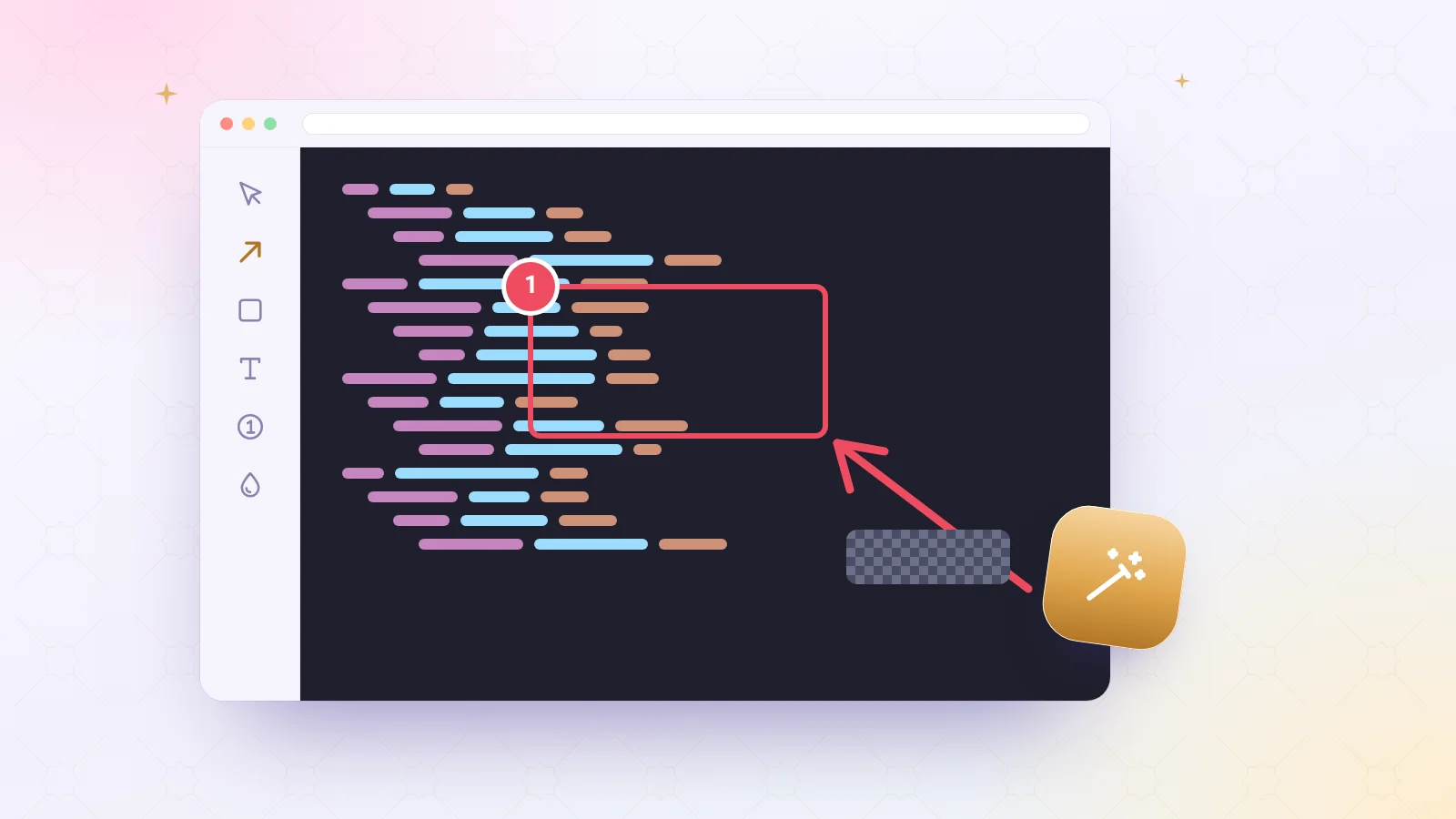
داستان آشنایی است: «اسکرینشات را گرفتم، آپلود کردم، بعد دیدم شمارهام در گوشهاش پیداست» یا «میخواستم با یک فلش نشان بدهم کجا را بزند». تا پیش از این، برای همین کار ساده باید تصویر را دانلود میکردی، در برنامهی دیگری باز میکردی، ویرایش میکردی و دوباره آپلود میکردی؛ و آخرش هم یک لینک تازه داشتی که با لینکی که فرستاده بودی فرق داشت.
سه تصمیم اصلی
اول، ویرایش در مرورگر خودت. تصویر روی دستگاه خودت ویرایش میشود و تا «ذخیره» را نزنی چیزی به سرور فرستاده نمیشود. پس اگر داری اطلاعات حساسی را میپوشانی، نسخهی پوشاندهنشده جایی نمیرود.
دوم، لینک عوض نشود. با «ذخیره روی همین تصویر»، نسخهی تازه جای قبلی را میگیرد ولی لینک، آمار و آلبومهایش همان میماند. پس اگر لینک را قبلاً برای کسی فرستادهای، همان لینک حالا تصویر درستشده را نشان میدهد. اگر نسخهی اصلی را هم لازم داری، «ذخیره بهعنوان تصویر تازه» را انتخاب کن.
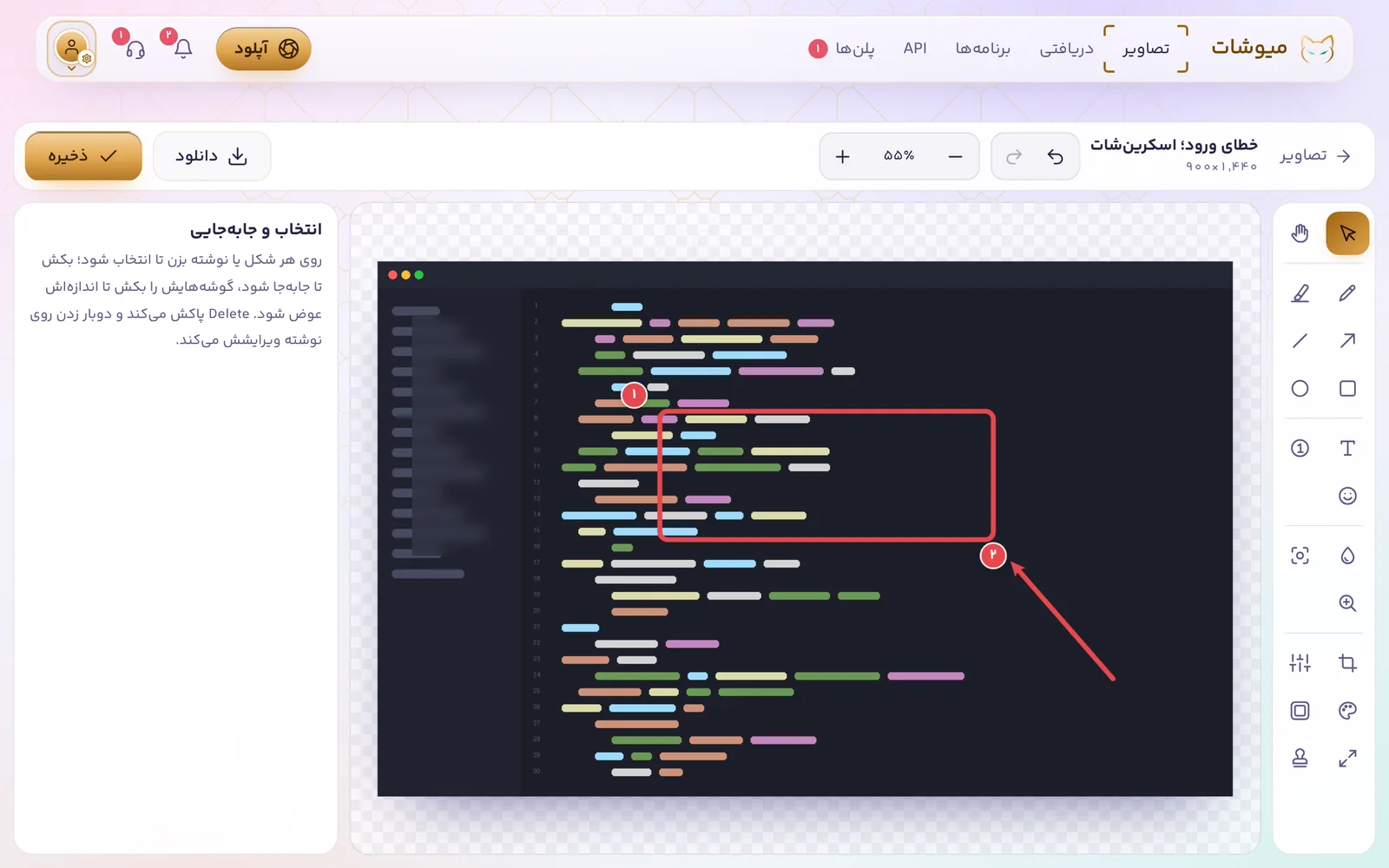
سوم، ابزارهایی برای اسکرینشات. ویرایشگر برای عکسهای هنری ساخته نشده؛ برای تصویری ساخته شده که میخواهی چیزی را با آن توضیح بدهی:
- فلش، خط، مستطیل و بیضی برای نشان دادن جای درست؛
- شمارهی مرحلهها که با هر کلیک یکی بالا میرود، برای راهنماهای قدمبهقدم؛
- تار کردن، پیکسلی کردن و پوشاندن کامل برای شماره، ایمیل، چهره یا هر چیز خصوصی؛
- نورافکن و ذرهبین برای اینکه چشم بیننده دقیقاً به همانجا برود؛
- قاب با پسزمینهی رنگی، گوشهی گرد و سایه، تا اسکرینشات خوشنما شود.
و چیزهای کوچکی که فرق میسازند
هر شکل و نوشتهای تا وقتی ذخیره نکردهای قابل جابهجایی و ویرایش است. Ctrl+Z واگرد میکند و Ctrl+Shift+Z ازنو. حرف هر ابزار کنارش نوشته شده تا با کیبورد سریع عوضش کنی، و روی گوشی چیدمان جداگانهای دارد که انگشت راحت به ابزارها برسد. اگر فقط نسخهی ویرایششده را روی دستگاهت میخواهی، «دانلود» آن را بدون ذخیره در سایت میگیرد.
برای آشنایی با همهی ابزارها، آموزش ویرایشگر تصویر را بخوان. و اگر ابزاری کم است، زیر همین مطلب بنویس؛ همینطور بود که ویرایشگر به اینجا رسید.
این مطلب به کارت آمد؟
نظرها ۰
برای نوشتن نظر و رأی دادن، وارد حسابت شو. نظرت فقط با نامی که خودت مینویسی نمایش داده میشود.
هنوز نظری ننوشتهاند. اولین نفر باش!