ویرایشگر تصویر
فلش بکش، شمارهی مرحله بگذار، اطلاعات حساس را تار کن، برش بزن، نور و رنگ را درست کن و قاب و واترمارک بگذار؛ بعد روی همان تصویر ذخیره کن تا لینکش عوض نشود.
ویرایشگر میوشات برای تصویرهایی ساخته شده که میخواهی با آنها چیزی را نشان بدهی یا توضیح بدهی، مخصوصاً اسکرینشات. همهچیز در مرورگر خودت انجام میشود و تا «ذخیره» را نزنی، چیزی به سرور فرستاده نمیشود.
باز کردن ویرایشگر
در «تصاویر من» کنار تصویر «ویرایش» را بزن. ویرایشگر برای تصویرهای JPG، PNG، WebP، BMP و AVIF تا ۴۰ مگاپیکسل کار میکند؛ GIF متحرک و ویدیو ویرایش نمیشوند.
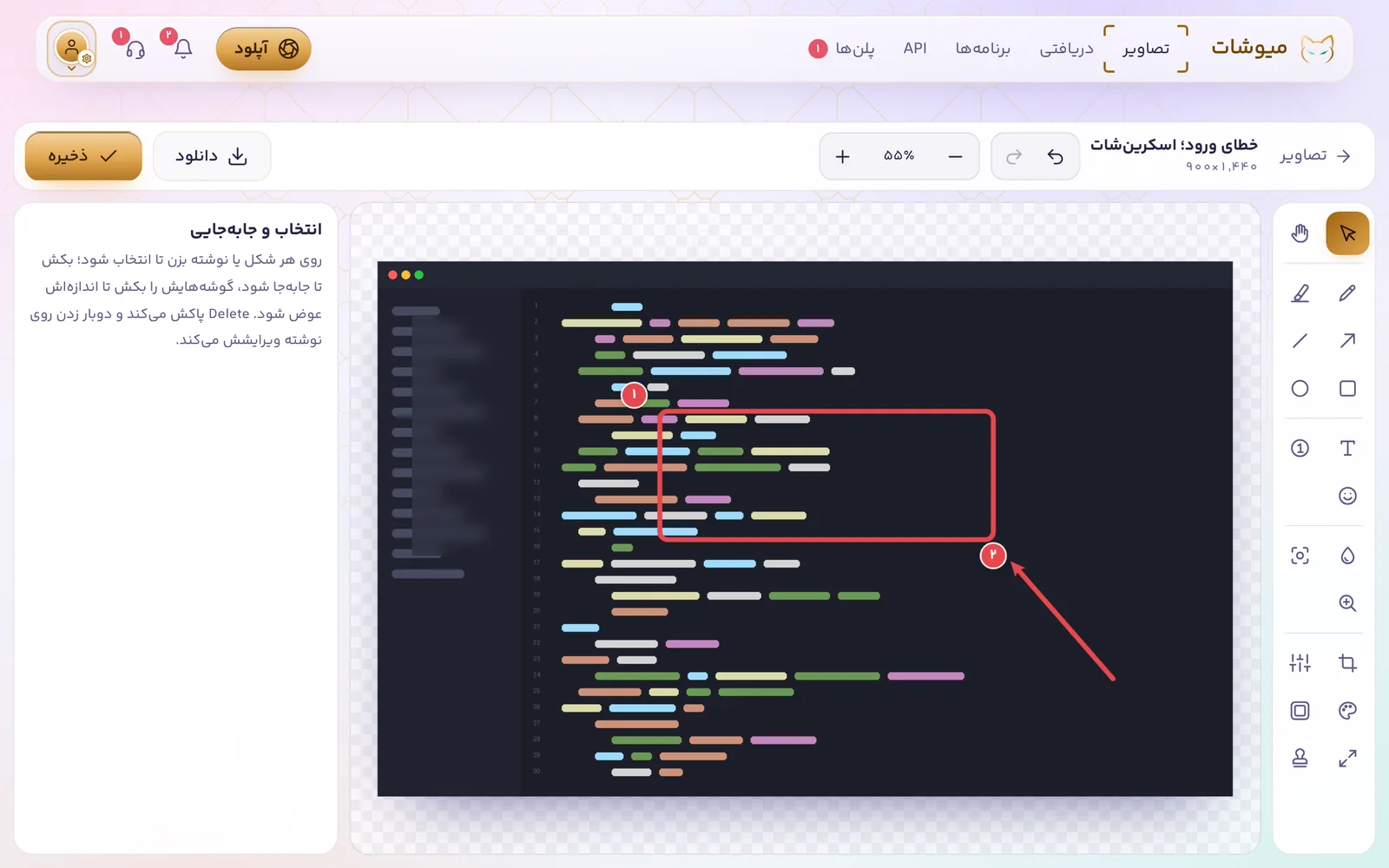
ابزارهای کشیدن و نوشتن
| ابزار | کاربرد |
|---|---|
| انتخاب و جابهجایی | روی هر شکل یا نوشته بزن تا انتخاب شود؛ بکش تا جابهجا شود و گوشههایش را بکش تا اندازهاش عوض شود |
| قلم و ماژیک | کشیدن آزاد؛ ماژیک برای پررنگ کردن متن است |
| فلش و خط | از جایی که میخواهی تا جایی که اشاره میکند بکش؛ فلش یکطرفه، دوطرفه یا منحنی |
| مستطیل و بیضی | خالی، نیمهشفاف یا توپر؛ با Shift مربع و دایرهی کامل |
| متن | جایی بزن و بنویس؛ با زمینه یا دورخط، تا خوانا باشد |
| شماره | هر بار که بزنی، شمارهی بعدی گذاشته میشود؛ برای نشان دادن مرحلهها |
| برچسب | یک ایموجی انتخاب کن و روی تصویر بزن |
پوشاندن و نشان دادن
- تار کردن: دور شماره، ایمیل، چهره یا هر چیز خصوصی بکش. سه حالت دارد: تار، پیکسلی و پوشاندن کامل.
- نورافکن: دور بخش مهم بکش؛ بقیهی تصویر تیره میشود.
- ذرهبین: از وسط جایی که باید بزرگ دیده شود بکش.
کل تصویر
- برش و چرخش: کادر را بکش یا یکی از نسبتهای آماده را انتخاب کن و «اعمال برش» را بزن؛ چرخش و قرینه هم همینجاست.
- نور و رنگ: روشنایی، کنتراست، اشباع رنگ، دمای رنگ و «بهبود خودکار».
- افکتها: سیاهوسفید، نوآر، قهوهای، قدیمی، پرانرژی، گرم، سرد، رنگپریده، میو، نگاتیو و محو.
- قاب: پسزمینهی رنگی، حاشیه، گوشهی گرد، سایه و نوار پنجره؛ برای اسکرینشاتهایی که میخواهی خوشنما باشند.
- اندازه: ابعاد تازه به پیکسل.
- واترمارک: نوشتهای کمرنگ روی تصویر که بعد از افزودن جابهجا میشود.
نور و رنگ و افکتها روی خود تصویرند و شکلها و نوشتههایی که کشیدهای دست نمیخورند.
میانبرها
Ctrl+Z واگرد و Ctrl+Shift+Z ازنو. Delete شکل انتخابشده را پاک میکند و Ctrl+Enter نوشتن متن را تمام میکند. حرف هر ابزار کنار نامش نوشته شده تا با کیبورد عوضش کنی.
ذخیره
«ذخیره» را بزن و یکی را انتخاب کن:
- ذخیره روی همین تصویر: لینک، آمار و آلبومها همان میماند و هر کس لینک را باز کند، نسخهی تازه را میبیند.
- ذخیره بهعنوان تصویر تازه: نسخهی اصلی سر جایش میماند و نسخهی ویرایششده با لینک تازهای در «تصاویر من» اضافه میشود.
فرمت خروجی را هم میتوانی انتخاب کنی. اگر فقط نسخهی ویرایششده را روی دستگاهت میخواهی، «دانلود» آن را بدون ذخیره در سایت میگیرد.