اسکرین شات چیست و چطور بگیریم؟ ویندوز، مک، اندروید و آیفون
اسکرین شات عکسی است که از صفحهی نمایش خود دستگاه گرفته میشود. در این راهنما کلید و روش گرفتنش را در ویندوز، مک، اندروید، آیفون و مرورگر یکجا میبینی، بههمراه اسکرین شات از کل صفحه، ویرایش و فرستادنش با لینک.
در این مطلب
اسکرین شات (Screenshot) عکسی است که دستگاه از صفحهی نمایش خودش میگیرد: همان چیزی که در آن لحظه روی مانیتور یا گوشی میبینی، بدون دوربین و بدون افت کیفیت. در ویندوز با Win+Shift+S، در مک با Shift+Command+4، در اندروید با دکمهی پاور و کم کردن صدا و در آیفون با دکمهی کناری و زیاد کردن صدا گرفته میشود. به آن «عکس صفحه»، «اسکرین» یا «اسکرینشات» هم میگویند.
این صفحه خلاصهی همهی روشهاست. برای هر دستگاه راهنمای جدا و کاملتری هم هست که لینکش را در همان بخش گذاشتهایم.
جدول سریع: کلید اسکرین شات در هر دستگاه
| دستگاه | سریعترین راه | عکس کجا میرود |
|---|---|---|
| ویندوز ۱۰ و ۱۱ | Win+Shift+S و انتخاب ناحیه | کلیپبورد؛ با Ctrl+V بچسبان |
| ویندوز، کل صفحه | Win+PrtSc | پوشهی Pictures ← Screenshots |
| مک | Shift+Command+4 برای ناحیه، Shift+Command+3 برای کل صفحه | روی دسکتاپ |
| اندروید | پاور + کم کردن صدا، همزمان | گالری، پوشهی Screenshots |
| آیفون با Face ID | دکمهی کناری + زیاد کردن صدا | Photos، بخش Screenshots |
| آیفون با دکمهی Home | دکمهی کناری (یا بالایی) + Home | Photos، بخش Screenshots |
| صفحهی یک سایت، از بالا تا پایین | افزونهی میوشات: Ctrl+Shift+E | ویرایشگر افزونه، آمادهی آپلود |
اسکرین شات در ویندوز
ویندوز چند راه دارد و هر کدام برای یک کار خوب است:
- Win+Shift+S: صفحه کمی تیره میشود و نوار کوچکی بالای صفحه میآید. مستطیل، شکل آزاد، یک پنجره یا کل صفحه را انتخاب کن. عکس در کلیپبورد است و با زدن روی اعلانش در ابزار برش (Snipping Tool) باز میشود.
- PrtSc: از کل صفحه عکس میگیرد و در کلیپبورد میگذارد. در ویندوز ۱۱های تازهتر ممکن است همین کلید نوار انتخاب ناحیه را باز کند.
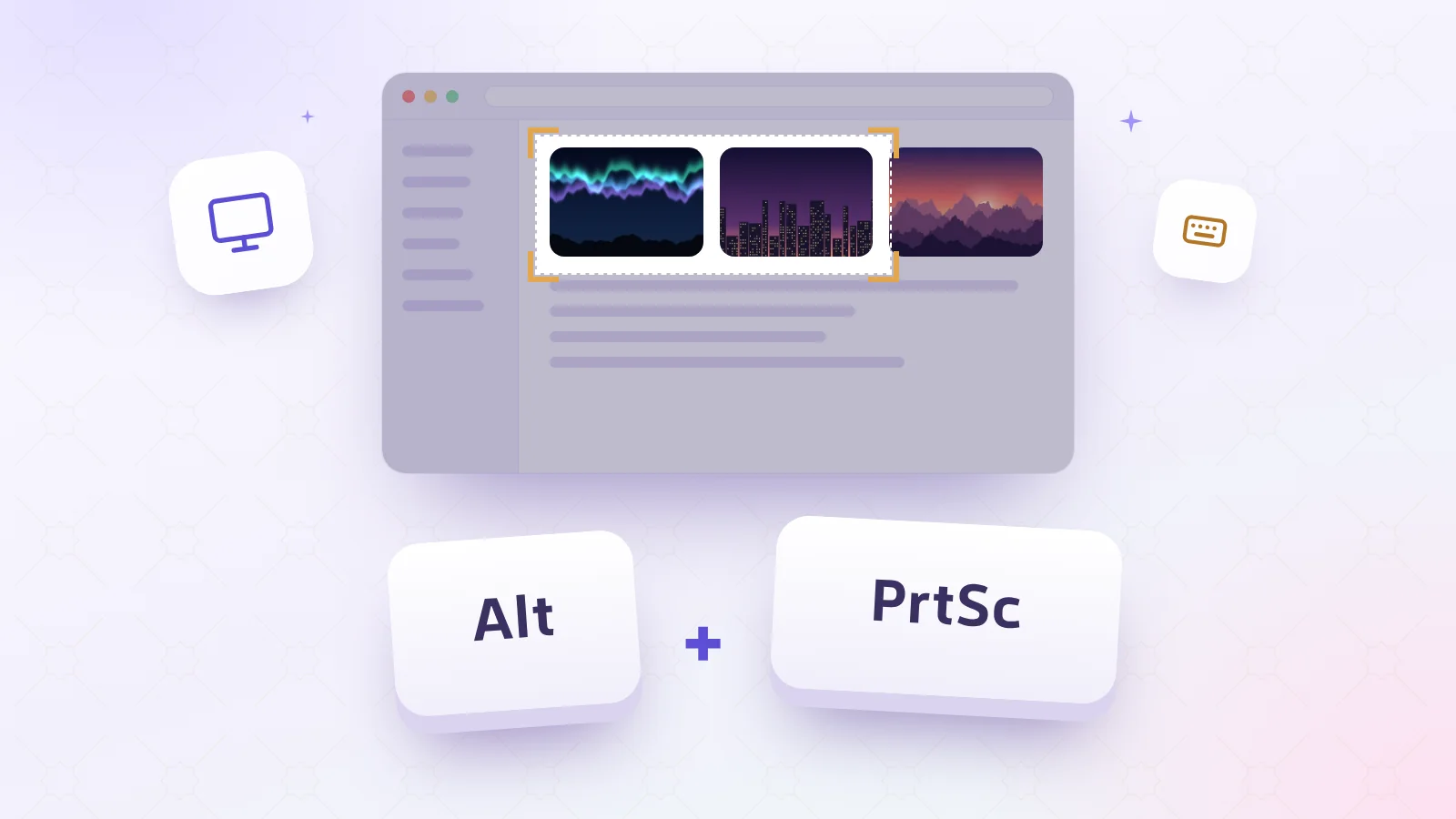
- Alt+PrtSc: فقط از پنجرهای که الان فعال است.
- Win+PrtSc: از کل صفحه عکس میگیرد و آن را بهشکل فایل PNG در پوشهی Pictures ← Screenshots ذخیره میکند.
همهی روشها، با تایمر، ضبط ویدیو و حل مشکل کار نکردن کلید PrtSc، در راهنمای اسکرین شات در ویندوز آمده است.
اسکرین شات در مک
| کلید | چه میگیرد |
|---|---|
| Shift+Command+3 | کل صفحه |
| Shift+Command+4 | ناحیهای که با موس میکشی |
| Shift+Command+4 و بعد Space | یک پنجره یا منو؛ رویش کلیک کن |
| Shift+Command+5 | ابزار Screenshot با همهی حالتها، تایمر و ضبط ویدیو |
عکس بهشکل فایل PNG روی دسکتاپ ذخیره میشود. اگر کلید Control را هم به هر ترکیب اضافه کنی (مثلاً Control+Shift+Command+4)، عکس بهجای ذخیره شدن در کلیپبورد میماند و میتوانی مستقیم جایی بچسبانیاش.
اسکرین شات در اندروید
دکمهی پاور و کم کردن صدا را همزمان بزن و رها کن. اگر کار نکرد، دکمهی پاور را چند ثانیه نگه دار و «Screenshot» را بزن. در اندروید ۱۲ و بالاتر، بعد از گرفتن عکس دکمهی «Capture more» پایین صفحه میآید که با آن میتوانی از ادامهی صفحه هم عکس بگیری (اسکرین شات اسکرولی).
بسیاری از گوشیها حرکت مخصوص خودشان را هم دارند؛ مثلاً کشیدن کنار دست روی صفحه در سامسونگ یا کشیدن سه انگشت به پایین در شیائومی.
اسکرین شات در آیفون
- آیفونهای دارای Face ID: دکمهی کناری و دکمهی زیاد کردن صدا را همزمان بزن و زود رها کن.
- آیفونهای دارای دکمهی Home: دکمهی کناری (در مدلهای قدیمیتر، دکمهی بالایی) و دکمهی Home را همزمان بزن.
پیشنمایش عکس گوشهی صفحه میآید؛ رویش بزن تا برش بزنی یا رویش بنویسی. در سافاری، همانجا گزینهی «Full Page» از کل صفحهی سایت عکس میگیرد.
جزئیات بیشتر برای هر دو سیستم، از حرکتهای سامسونگ و شیائومی تا Back Tap آیفون، در راهنمای اسکرین شات در گوشی هست.
اسکرین شات از کل صفحهی یک سایت
کلیدهای بالا فقط همان چیزی را میگیرند که روی صفحه دیده میشود. برای صفحهای که باید اسکرول شود، سه راه ساده هست:
- افزونهی میوشات: Ctrl+Shift+E را بزن؛ افزونه خودش صفحه را اسکرول میکند و تکهها را به هم میچسباند.
- فایرفاکس: روی صفحه راستکلیک کن، «Take Screenshot» و بعد «Save full page».
- اج: Ctrl+Shift+S و بعد «Capture full page».
روش کروم بدون افزونه و نکتههای صفحههای خیلی بلند را در راهنمای اسکرین شات از کل صفحه بخوان.
بعد از گرفتن اسکرین شات
اسکرین شات معمولاً برای نشان دادن چیزی به کس دیگری گرفته میشود. سه کار کوچک آن را خیلی مفیدتر میکند:
- فقط همان بخش لازم را نگه دار. بهجای کل صفحه، ناحیه را انتخاب کن یا عکس را برش بزن؛ هم خواناتر است و هم چیز اضافهای دیده نمیشود.
- اطلاعات خصوصی را بپوشان. شمارهی کارت، ایمیل، نام مخاطبها و نشانی را پیش از فرستادن تار کن.
- نشان بده کجا را باید دید. یک فلش، یک کادر یا شمارهی مرحلهها از یک خط توضیح بهتر کار میکند.
اسکرین شات را چطور بفرستیم؟
فرستادن خود فایل در پیامرسان ساده است، ولی پیامرسانها معمولاً عکس را فشرده میکنند و متن ریز ناخوانا میشود. راه دیگر این است که عکس را آپلود کنی و لینکش را بفرستی:
- اسکرین شات را بگیر (اگر در کلیپبورد است، لازم نیست ذخیرهاش کنی).
- صفحهی اصلی میوشات را باز کن و Ctrl+V را بزن، یا فایل را روی صفحه رها کن.
- «لینک صفحه» را کپی کن و بفرست.
تصویر با کیفیت اصلیاش میماند، لینک را میشود در هر جایی گذاشت و میبینی چند بار باز شده است. همهی این مسیر را در فرستادن اسکرین شات با لینک توضیح دادهایم.
اسکرین شات با افزونهی میوشات
اگر در مرورگر زیاد اسکرین شات میگیری، افزونهی میوشات گرفتن، ویرایش و آپلود را یکی میکند:
| حالت | میانبر | چه میگیرد |
|---|---|---|
| فولشات | Ctrl+Shift+S | بخشی از صفحه که الان میبینی |
| سلکتشات | Ctrl+Shift+X | ناحیهای که دورش میکشی |
| اسکرولشات | Ctrl+Shift+E | کل صفحه، از بالا تا پایین |
| وینشات | Ctrl+Shift+D | کل صفحهی نمایش یا پنجرهی یک برنامهی دیگر |
| ضبط | Ctrl+Shift+Y | ویدیو از صفحه |
عکس در ویرایشگر افزونه باز میشود (فلش، کادر، متن، شماره، تار کردن) و با «آپلود» لینکش در کلیپبورد است. افزونه برای کروم، اج، اوپرا و فایرفاکس ساخته شده؛ آموزش نصب افزونه را ببین.
مشکلهای رایج
- کلید PrtSc کاری نمیکند: در بعضی لپتاپها باید Fn را هم نگه داری. Win+Shift+S تقریباً همیشه کار میکند.
- عکس سیاه میشود: بعضی برنامهها (پخش فیلمهای دارای حق نشر، بعضی اپهای بانکی) جلوی عکس گرفتن را میگیرند. این محدودیت خود برنامه است.
- اسکرین شات را پیدا نمیکنم: اگر با کلیدی گرفتهای که فقط در کلیپبورد میگذارد، فایلی ساخته نشده؛ باید جایی بچسبانیاش. فایلها در ویندوز در Pictures ← Screenshots، در مک روی دسکتاپ و در گوشی در پوشهی Screenshots گالریاند.
- متن در عکس تار است: عکس را با فرمت PNG نگه دار و بهجای فایل، لینکش را بفرست. فرق فرمتها را در PNG یا JPG یا WebP بخوان.
پرسشهای پرتکرار
اسکرین شات یعنی چه؟
اسکرین شات یعنی عکسی که از صفحهی نمایش کامپیوتر یا گوشی گرفته میشود. دستگاه همان تصویری را که روی صفحه است، بدون دوربین، به یک فایل عکس تبدیل میکند.
سریعترین راه اسکرین شات گرفتن در ویندوز چیست؟
Win+Shift+S را بزن و دور بخشی که میخواهی بکش. عکس در کلیپبورد است و با Ctrl+V در هر برنامه یا در صفحهی اصلی میوشات چسبانده میشود.
اسکرین شاتها کجا ذخیره میشوند؟
در ویندوز در پوشهی Pictures ← Screenshots (اگر با Win+PrtSc گرفته باشی)، در مک روی دسکتاپ، و در اندروید و آیفون در بخش Screenshots گالری. عکسی که فقط در کلیپبورد است تا وقتی جایی چسبانده نشود ذخیره نمیشود.
چطور از کل یک صفحهی سایت اسکرین شات بگیرم؟
با اسکرولشات افزونهی میوشات (Ctrl+Shift+E)، با «Save full page» در ابزار اسکرین شات فایرفاکس، یا با «Capture full page» در اج. در گوشی، «Capture more» در اندروید و «Full Page» در سافاری آیفون همین کار را میکنند.
طرف مقابل میفهمد که اسکرین شات گرفتهام؟
سیستمعامل به کسی خبر نمیدهد. بعضی برنامهها در بخشهای خاصی (مثل پیامهای یکبارمصرف) خودشان اعلام میکنند یا جلوی عکس گرفتن را میگیرند؛ این به خود آن برنامه بستگی دارد.
بهترین فرمت برای اسکرین شات چیست؟
PNG. متن و خطهای نازک در PNG کاملاً واضح میمانند. اگر حجم کمتر مهمتر است، WebP انتخاب خوبی است.
این مطلب به کارت آمد؟
نظرها ۰
برای نوشتن نظر و رأی دادن، وارد حسابت شو. نظرت فقط با نامی که خودت مینویسی نمایش داده میشود.
هنوز نظری ننوشتهاند. اولین نفر باش!