۷ روش اسکرین شات گرفتن در ویندوز ۱۰ و ۱۱ (با کلید میانبر)
از کلید PrtSc و Win+Shift+S تا ابزار برش، تایمر، ضبط صفحه و افزونهی مرورگر: همهی راههای اسکرین شات در ویندوز، اینکه عکس کجا ذخیره میشود و اگر کلیدها کار نکردند چه کنی.
در این مطلب
- خلاصهی همهی روشها
- ۱. Win+Shift+S: انتخاب یک ناحیه
- ۲. کلید PrtSc: کل صفحه در کلیپبورد
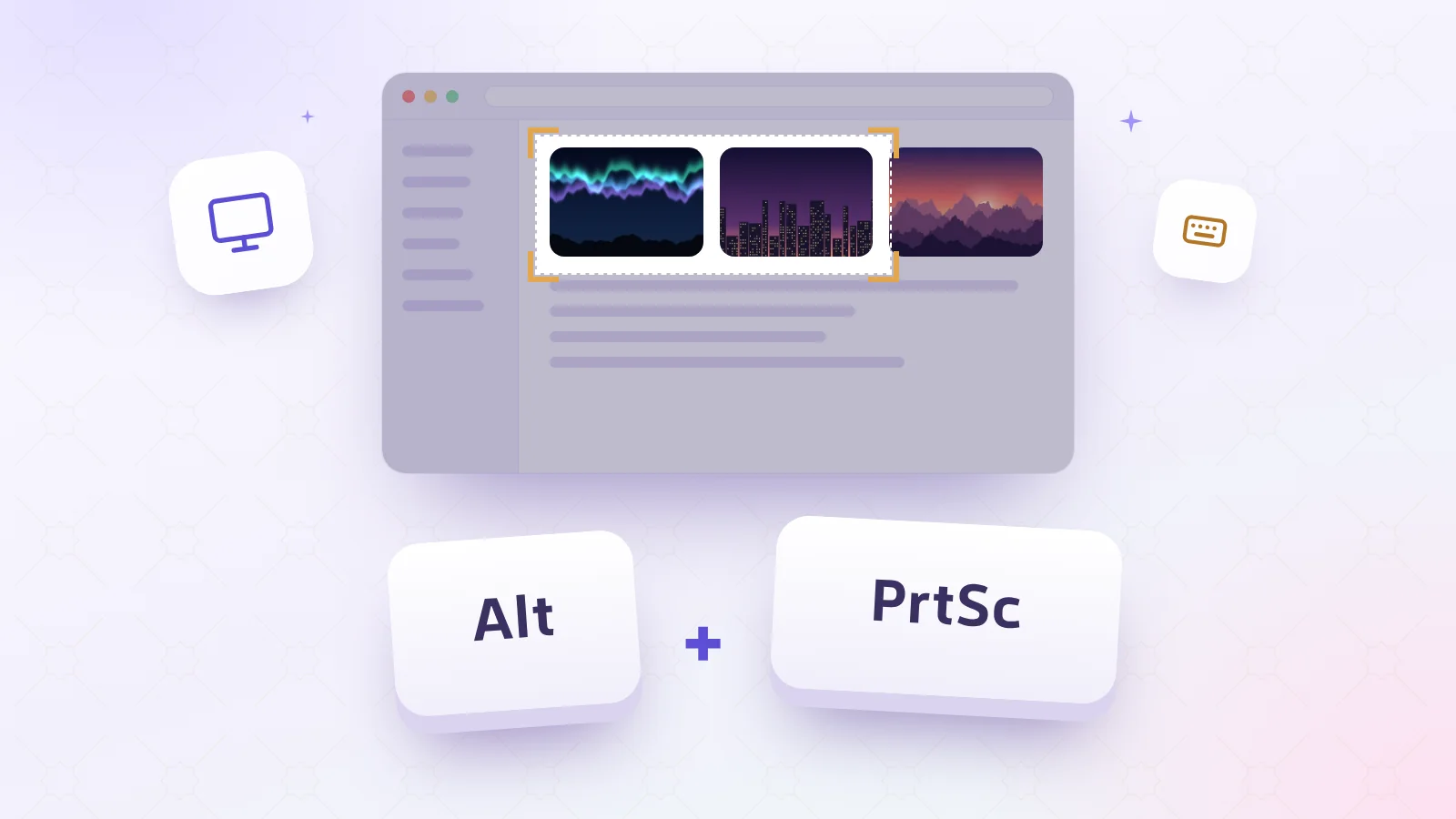
- ۳. Alt+PrtSc: فقط پنجرهی فعال
- ۴. Win+PrtSc: ذخیرهی مستقیم بهشکل فایل
- ۵. برنامهی Snipping Tool: تایمر و ضبط ویدیو
- ۶. Win+Alt+PrtSc: عکس از بازی
- ۷. افزونهی مرورگر: عکس، ویرایش و لینک با هم
- اسکرین شات ویندوز را با لینک بفرست
- اگر اسکرین شات در ویندوز کار نمیکند
- پرسشهای پرتکرار
سریعترین راه اسکرین شات گرفتن در ویندوز ۱۰ و ۱۱ کلید Win+Shift+S است: صفحه تیره میشود، دور بخشی که میخواهی میکشی و عکس در کلیپبورد است. اگر میخواهی عکس مستقیم بهشکل فایل ذخیره شود، Win+PrtSc را بزن؛ فایل در پوشهی Pictures ← Screenshots ساخته میشود.
بقیهی روشها برای موقعیتهای دیگرند: فقط یک پنجره، عکس با تأخیر، ضبط ویدیو یا عکس از کل یک صفحهی سایت.
خلاصهی همهی روشها
| روش | چه میگیرد | عکس کجا میرود |
|---|---|---|
| Win+Shift+S | ناحیه، شکل آزاد، یک پنجره یا کل صفحه | کلیپبورد |
| PrtSc | کل صفحه | کلیپبورد |
| Alt+PrtSc | پنجرهی فعال | کلیپبورد |
| Win+PrtSc | کل صفحه | فایل در Pictures ← Screenshots |
| برنامهی Snipping Tool | هر چهار حالت، با تایمر و ضبط ویدیو | پنجرهی ابزار برش؛ خودت ذخیره میکنی |
| Win+Alt+PrtSc | پنجرهی بازی یا برنامهی فعال | فایل در Videos ← Captures |
| افزونهی مرورگر میوشات | بخش دیدهشده، ناحیه یا کل صفحهی سایت با اسکرول | ویرایشگر افزونه و بعد لینک |
۱. Win+Shift+S: انتخاب یک ناحیه
این همان روشی است که بیشتر وقتها لازمش داری.
- Win+Shift+S را بزن. صفحه کمی تیره میشود و نوار کوچکی بالای صفحه میآید.
- حالت را انتخاب کن: مستطیل، شکل آزاد، یک پنجره یا کل صفحه.
- دور بخشی که میخواهی بکش و رها کن.
عکس در کلیپبورد است؛ در هر برنامهای Ctrl+V را بزن. اعلانی هم گوشهی صفحه میآید که با زدن رویش، عکس در ابزار برش باز میشود تا رویش بنویسی یا ذخیرهاش کنی. در ویندوز ۱۱ این عکسها معمولاً خودکار در پوشهی Pictures ← Screenshots هم ذخیره میشوند.
۲. کلید PrtSc: کل صفحه در کلیپبورد
کلید PrtSc (روی بعضی کیبوردها Print Screen یا PrtScn) از کل صفحه عکس میگیرد و در کلیپبورد میگذارد. هیچ پیامی نمایش داده نمیشود؛ فقط باید جایی بچسبانیاش.
۳. Alt+PrtSc: فقط پنجرهی فعال
روی پنجرهای که میخواهی کلیک کن تا فعال شود و Alt+PrtSc را بزن. فقط همان پنجره، بدون بقیهی دسکتاپ، در کلیپبورد میرود.
۴. Win+PrtSc: ذخیرهی مستقیم بهشکل فایل
Win+PrtSc از کل صفحه عکس میگیرد و بدون هیچ پرسشی آن را بهشکل فایل PNG در پوشهی Pictures ← Screenshots ذخیره میکند. صفحه یک لحظه تیره میشود تا بدانی عکس گرفته شده. برای وقتی خوب است که پشت سر هم چند عکس میگیری.
۵. برنامهی Snipping Tool: تایمر و ضبط ویدیو
در منوی استارت «Snipping Tool» را جستوجو کن. جز همان چهار حالت عکس، دو چیز دیگر هم دارد:
- تأخیر: عکس چند ثانیه بعد گرفته میشود؛ برای منوهایی که با کلیک بسته میشوند لازم است.
- ضبط ویدیو (ویندوز ۱۱): از بخشی از صفحه فیلم میگیرد.
در نسخههای تازهی ویندوز ۱۱ این ابزار میتواند متن داخل عکس را هم برای کپی کردن بیرون بکشد.
۶. Win+Alt+PrtSc: عکس از بازی
Xbox Game Bar با Win+G باز میشود و برای بازیها ساخته شده است. بدون باز کردنش هم Win+Alt+PrtSc از پنجرهی فعال عکس میگیرد و فایل را در Videos ← Captures میگذارد.
۷. افزونهی مرورگر: عکس، ویرایش و لینک با هم
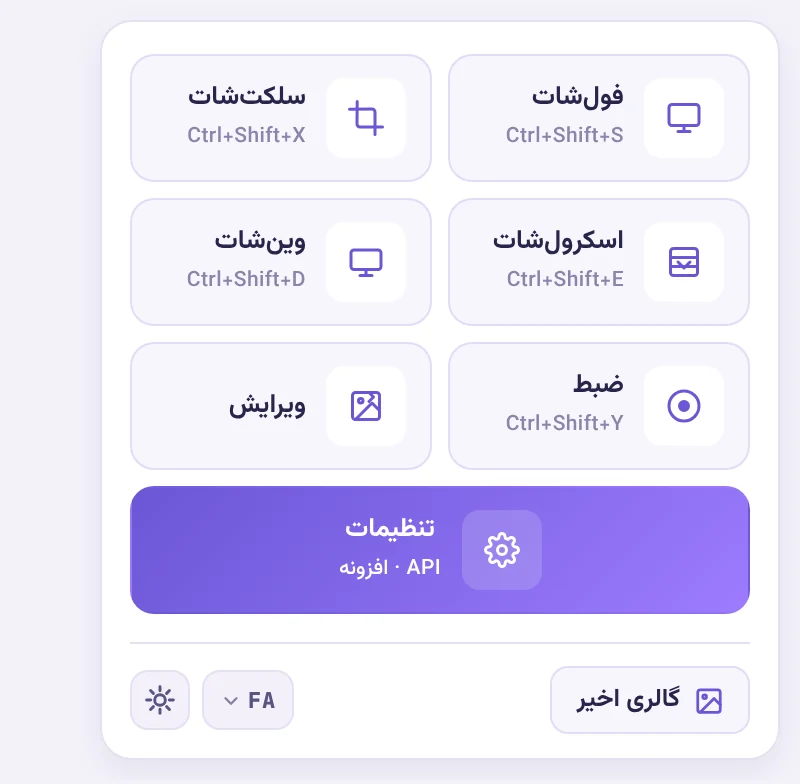
کلیدهای ویندوز فقط چیزی را میگیرند که روی صفحه دیده میشود. برای صفحهی بلند یک سایت، یا وقتی میخواهی عکس را همان لحظه برای کسی بفرستی، افزونهی میوشات سریعتر است:
| میانبر | کار |
|---|---|
| Ctrl+Shift+S | عکس از بخش دیدهشدهی صفحه |
| Ctrl+Shift+X | انتخاب ناحیه |
| Ctrl+Shift+E | کل صفحهی سایت با اسکرول خودکار |
| Ctrl+Shift+D | کل صفحهی نمایش یا پنجرهی یک برنامهی دیگر |
عکس در ویرایشگر افزونه باز میشود و با «آپلود» لینکش در کلیپبورد است. آموزش نصب افزونه قدمبهقدم توضیح داده است.
اسکرین شات ویندوز را با لینک بفرست
اگر عکس را با Win+Shift+S یا PrtSc گرفتهای، لازم نیست ذخیرهاش کنی:
- صفحهی اصلی میوشات را باز کن.
- Ctrl+V را بزن؛ عکس همان لحظه آپلود میشود.
- لینک صفحه را کپی کن و بفرست.
اگر اسکرین شات در ویندوز کار نمیکند
- لپتاپ و کلید Fn: روی بسیاری از لپتاپها PrtSc با یک کلید دیگر مشترک است؛ Fn+PrtSc یا Fn+Win+PrtSc را امتحان کن.
- کیبورد کلید PrtSc ندارد: Win+Shift+S را بزن؛ به این کلید نیازی ندارد.
- پوشهی Screenshots نیست: این پوشه با اولین Win+PrtSc ساخته میشود. اگر پوشهی Pictures را به OneDrive بردهای، عکسها هم همانجا میروند.
- منو پیش از عکس بسته میشود: از تأخیر ابزار برش استفاده کن.
- تبلت ویندوزی: در بیشتر تبلتها دکمهی پاور و زیاد کردن صدا را همزمان بزن.
برای دستگاههای دیگر، راهنمای کامل اسکرین شات را ببین.
پرسشهای پرتکرار
کلید اسکرین شات در ویندوز کدام است؟
PrtSc برای کل صفحه و Win+Shift+S برای انتخاب یک ناحیه. هر دو عکس را در کلیپبورد میگذارند. Win+PrtSc عکس را مستقیم بهشکل فایل ذخیره میکند.
اسکرین شات در ویندوز کجا ذخیره میشود؟
عکسهایی که با Win+PrtSc میگیری در پوشهی Pictures ← Screenshots ذخیره میشوند و عکسهای Game Bar در Videos ← Captures. عکسی که با PrtSc یا Alt+PrtSc میگیری فقط در کلیپبورد است و باید جایی بچسبانیاش.
چطور فقط از یک پنجره اسکرین شات بگیرم؟
روی پنجره کلیک کن و Alt+PrtSc را بزن، یا Win+Shift+S را بزن و در نوار بالای صفحه حالت «پنجره» را انتخاب کن.
چطور در ویندوز از کل یک صفحهی سایت اسکرین شات بگیرم؟
ویندوز خودش اسکرول نمیکند. از اسکرولشات افزونهی میوشات (Ctrl+Shift+E) یا ابزار اسکرین شات مرورگر استفاده کن؛ روش هر مرورگر در راهنمای اسکرین شات از کل صفحه آمده است.
لپتاپم کلید PrtSc ندارد؛ چه کنم؟
Win+Shift+S را بزن. این میانبر به کلید PrtSc نیازی ندارد و روی همهی کیبوردها کار میکند.
این مطلب به کارت آمد؟
نظرها ۰
برای نوشتن نظر و رأی دادن، وارد حسابت شو. نظرت فقط با نامی که خودت مینویسی نمایش داده میشود.
هنوز نظری ننوشتهاند. اولین نفر باش!