حالتهای عکس گرفتن، ضبط و استخراج متن در افزونه
فولشات، سلکتشات، اسکرولشات، وینشات و ضبط ویدیو؛ ویرایش در افزونه، استخراج متن از تصویر، تبدیل ضبط به GIF و آپلود با یک کلیک.
روی آیکن افزونه که بزنی، پنجرهی کوچکی باز میشود: یک دکمه برای هر حالت عکس گرفتن (با میانبرش)، «ویرایش» برای باز کردن یک تصویر از روی دستگاه در ویرایشگر، «تنظیمات» و «گالری اخیر». پایین پنجره هم زبان افزونه و دکمهی تغییر تم هست.
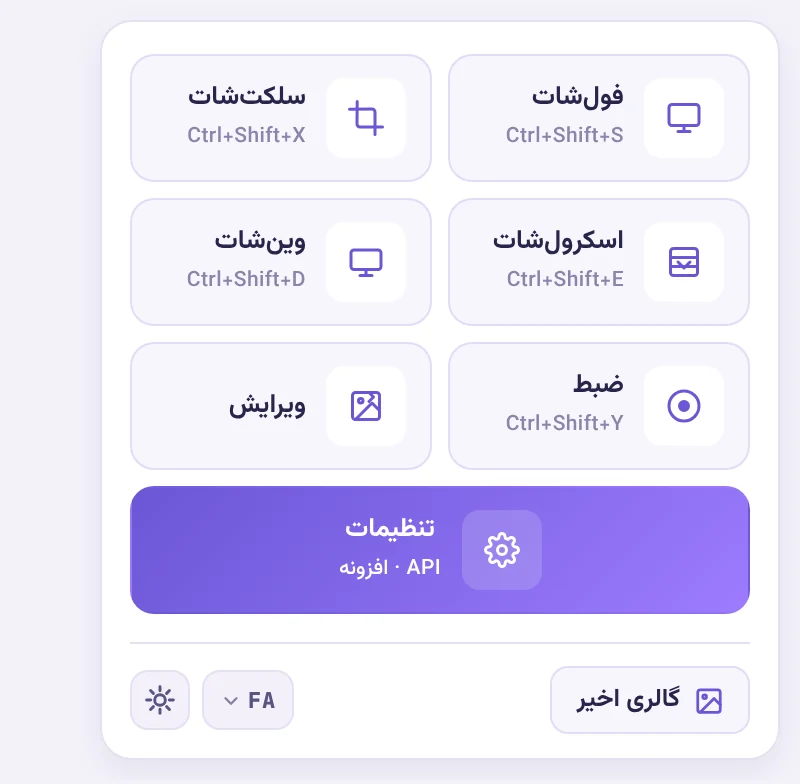
پنج حالت عکس گرفتن
| حالت | میانبر | چه میگیرد |
|---|---|---|
| فولشات | Ctrl+Shift+S | بخشی از صفحه که الان روی صفحهی نمایش است |
| سلکتشات | Ctrl+Shift+X | ناحیهای که با موس دورش میکشی |
| اسکرولشات | Ctrl+Shift+E | کل صفحه از بالا تا پایین؛ افزونه خودش اسکرول میکند |
| وینشات | Ctrl+Shift+D | کل صفحهی نمایش، یا پنجرهی یک برنامهی دیگر |
| ضبط | Ctrl+Shift+Y | ویدیو از صفحه؛ با همان کلید تمام میشود |
روی مک بهجای Ctrl کلید Command را بزن. همهی میانبرها را در «تنظیمات ← کلیدهای میانبر» میشود عوض کرد.
نکتههایی برای هر حالت
- سلکتشات: بعد از زدن کلید، صفحه کمی تیره میشود؛ از یک گوشه تا گوشهی دیگر بکش و رها کن.
- اسکرولشات: تا وقتی کار تمام نشده صفحه را تکان نده. صفحههایی که با اسکرول محتوای تازه بار میکنند، ممکن است بلندتر از انتظارت شوند.
- وینشات: مرورگر میپرسد از کدام صفحهی نمایش یا کدام پنجره عکس بگیرد؛ انتخاب کن و تأیید کن.
- ضبط: پیش از شروع میتوانی صدای تب، صدای میکروفون و افکت کلیک موس را روشن یا خاموش کنی. پنجرهی ضبط را میشود کوچک کرد؛ ضبط ادامه دارد.
بعد از عکس گرفتن
تصویر در ویرایشگر افزونه باز میشود:
- رسم: فلش، خط، مستطیل، بیضی، قلمو، هایلایتر، متن، شماره، پاککن و نورافکن.
- سانسور: بلور و سانسور پیکسلی برای اطلاعات حساس.
- تصویر: برش، چرخش، تنظیم نور و رنگ، فیلترها و حتی حذف پسزمینه.
- درج جزئیات: واترمارک یا امضا روی تصویر.
- خروجی: PNG، JPG، WebP یا PDF.
استخراج متن (OCR)
در ویرایشگر افزونه بخش «استخراج متن از تصویر» را باز کن، «زبان متن» را انتخاب کن (مثلاً فارسی، انگلیسی یا هر دو) و «استخراج متن» را بزن. متن پیدا شده را با «کپی متن» بردار.
ضبط و GIF
ضبط که تمام شد، پیشنمایشش باز میشود. میتوانی آن را بهصورت ویدیو دانلود کنی یا با «تبدیل به GIF» یک تصویر متحرک کمحجم بسازی. میوشات فقط تصویر میپذیرد؛ پس برای آپلود ضبط، اول آن را به GIF تبدیل کن.
آپلود و لینک
در پایان «آپلود» را بزن. لینک تصویر در کلیپبورد کپی میشود و تصویر در «تصاویر من» زیر «از طریق اپ» هم هست. اگر فقط فایل را میخواهی، «دانلود» آن را روی دستگاهت ذخیره میکند.
«گالری اخیر» در پنجرهی افزونه آخرین عکسهایت را نگه میدارد و «گالری کامل» همه را نشان میدهد.