افزونهی اسکرینشات میوشات: از عکس تمامصفحه تا ضبط ویدیو
با افزونهی مرورگر، هر چه روی صفحه میبینی با یک کلید عکس میشود: بخش دیدهشده، یک ناحیه، کل صفحه با اسکرول یا حتی یک پنجرهی دیگر. بعد ویرایش کن، متنش را بیرون بکش و با یک کلیک لینکش را بگیر.
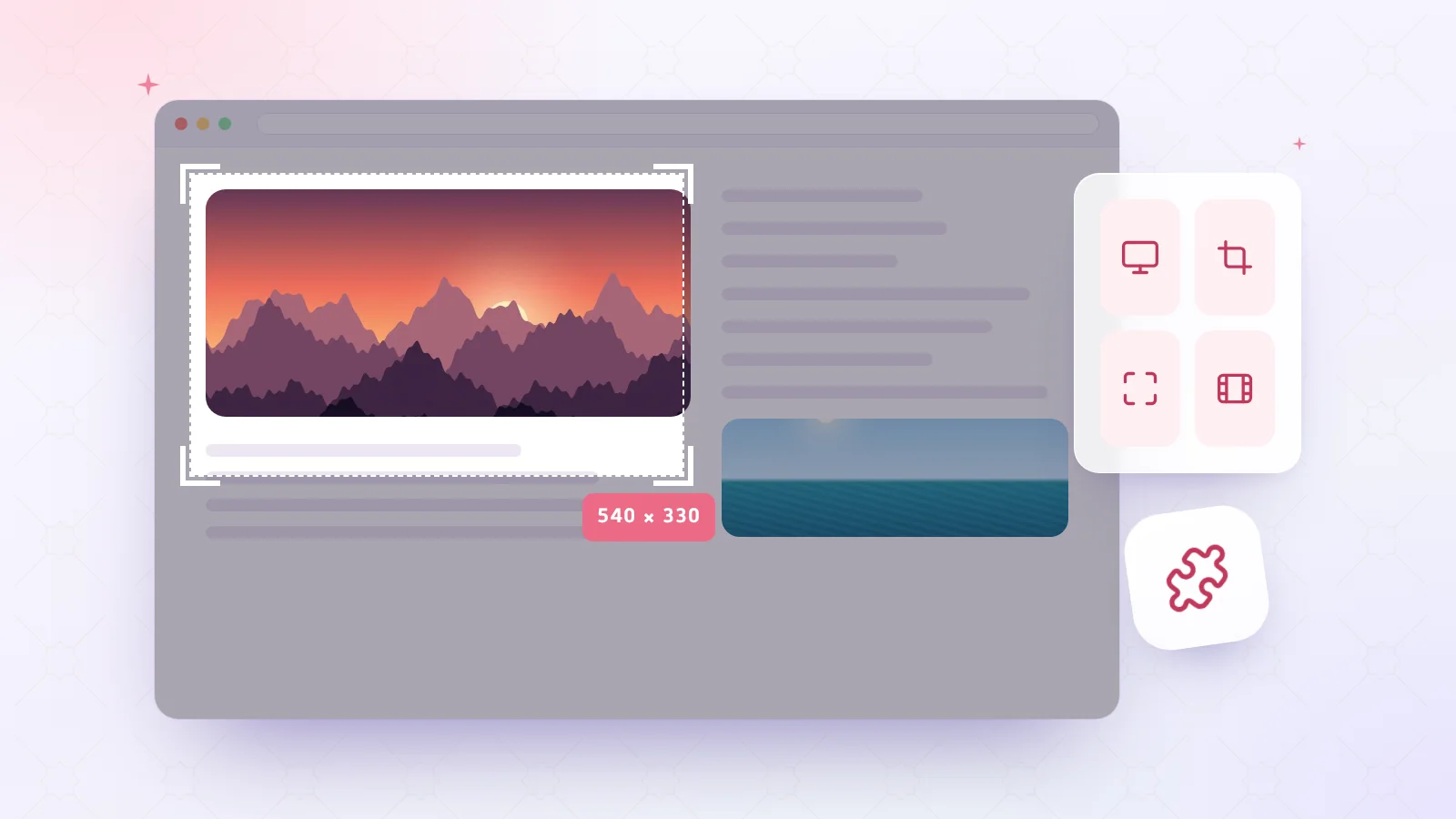
گرفتن اسکرینشات، ذخیره کردنش، باز کردن سایت و آپلود کردنش چهار کار جداست. افزونهی میوشات همه را یکی میکند: عکس میگیری، اگر لازم بود رویش مینویسی و لینکش در کلیپبورد است.
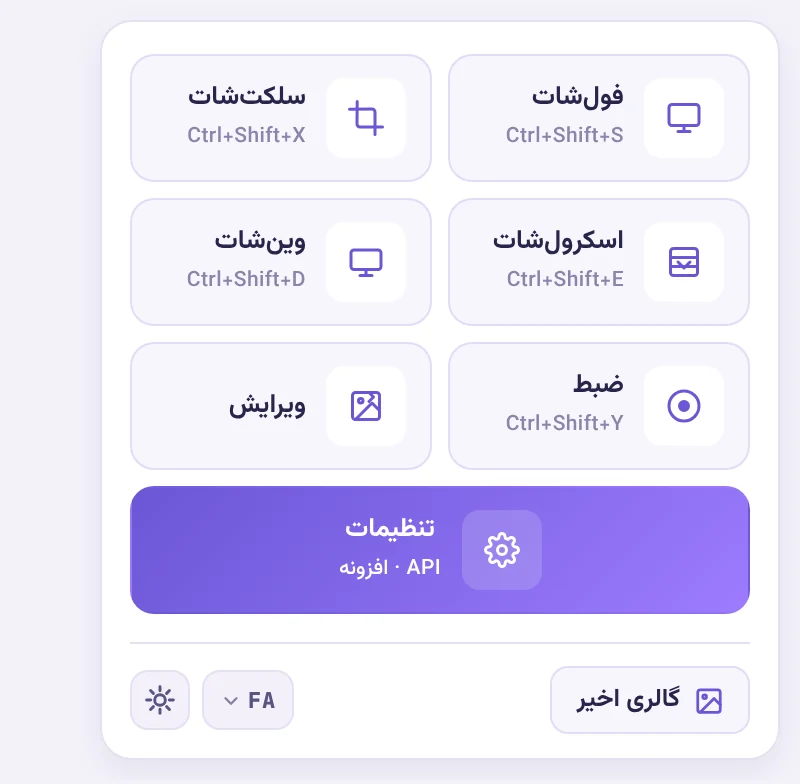
پنج راه برای عکس گرفتن
- فولشات: همان بخشی از صفحه که الان میبینی.
- سلکتشات: دور ناحیهای که میخواهی بکش؛ فقط همان عکس میشود.
- اسکرولشات: کل صفحه، از بالا تا پایین؛ افزونه خودش اسکرول میکند و تکهها را به هم میچسباند.
- وینشات: عکس از کل صفحهی نمایش یا از پنجرهی یک برنامهی دیگر، مثل فتوشاپ یا ویرایشگر کد.
- ضبط: فیلم از صفحه، با صدای تب، صدای میکروفون و نمایش کلیکهای موس اگر بخواهی.
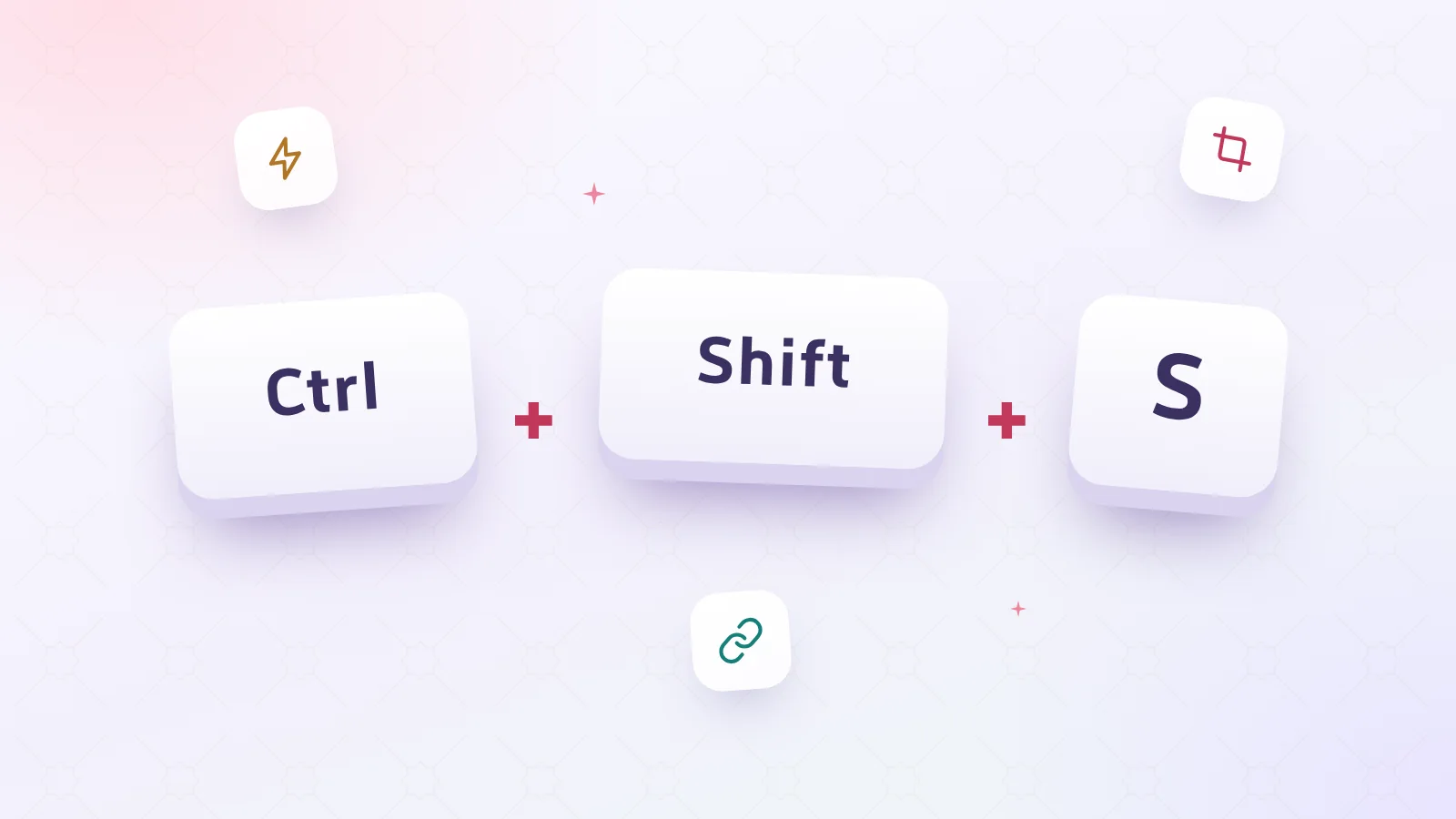
هر کدام میانبر کیبورد هم دارد: Ctrl+Shift+S برای بخش دیدهشده، Ctrl+Shift+X برای انتخاب ناحیه، Ctrl+Shift+E برای کل صفحه، Ctrl+Shift+D برای وینشات و Ctrl+Shift+Y برای شروع و پایان ضبط. همه را در تنظیمات افزونه میشود عوض کرد.
بعد از عکس: ویرایش، متن و لینک
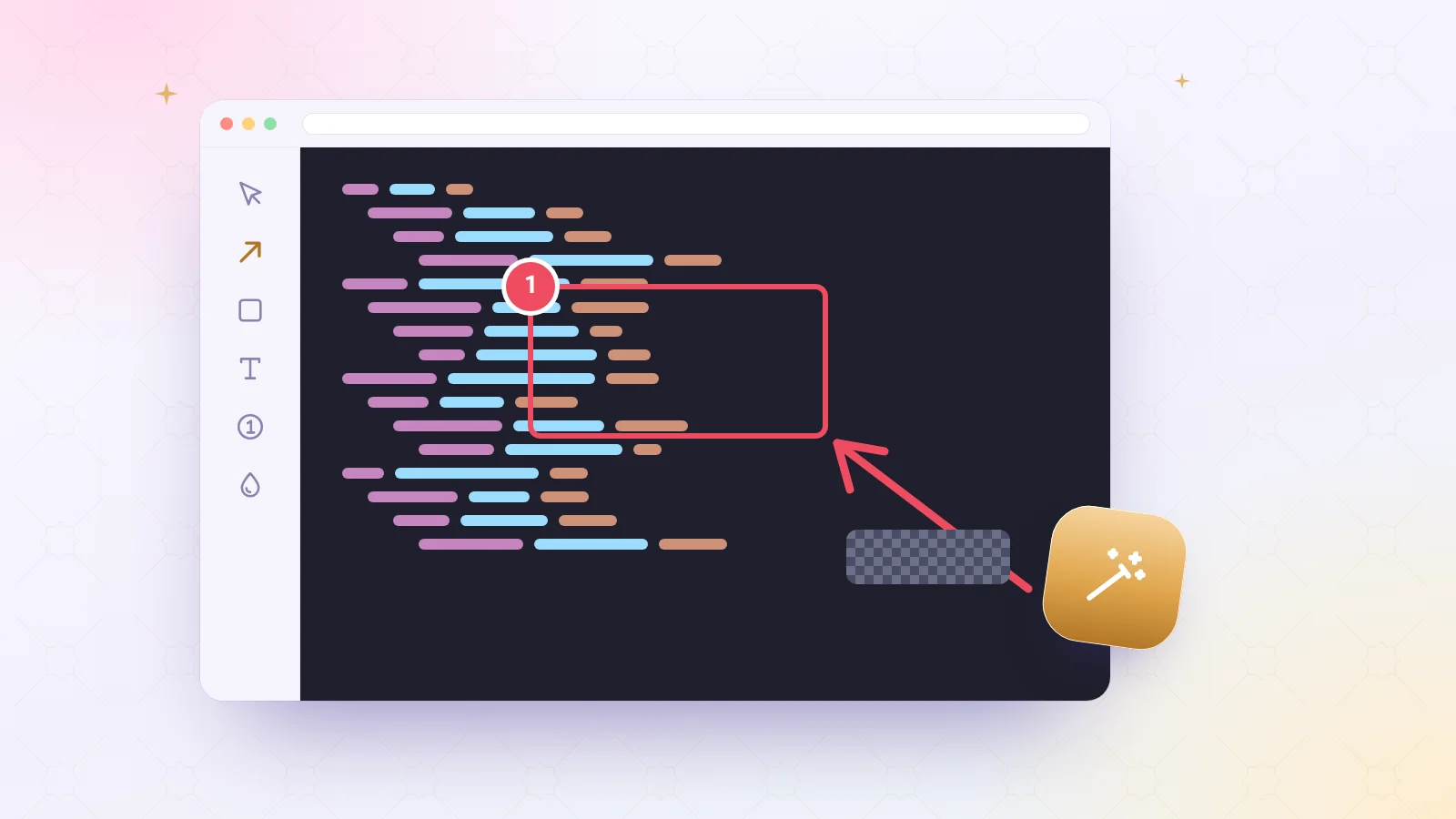
عکس که گرفته شد، در ویرایشگر خود افزونه باز میشود. فلش، مستطیل، بیضی، قلم و هایلایتر، متن، شمارهی مرحلهها، تار کردن و پیکسلی کردن و واترمارک آمادهاند. خروجی را میتوانی PNG، JPG، WebP یا حتی PDF بگیری.
ضبطها را هم میشود به GIF تبدیل کرد، تا مثل یک تصویر متحرک کوچک در هر جایی نمایش داده شوند.
وصل به حسابت
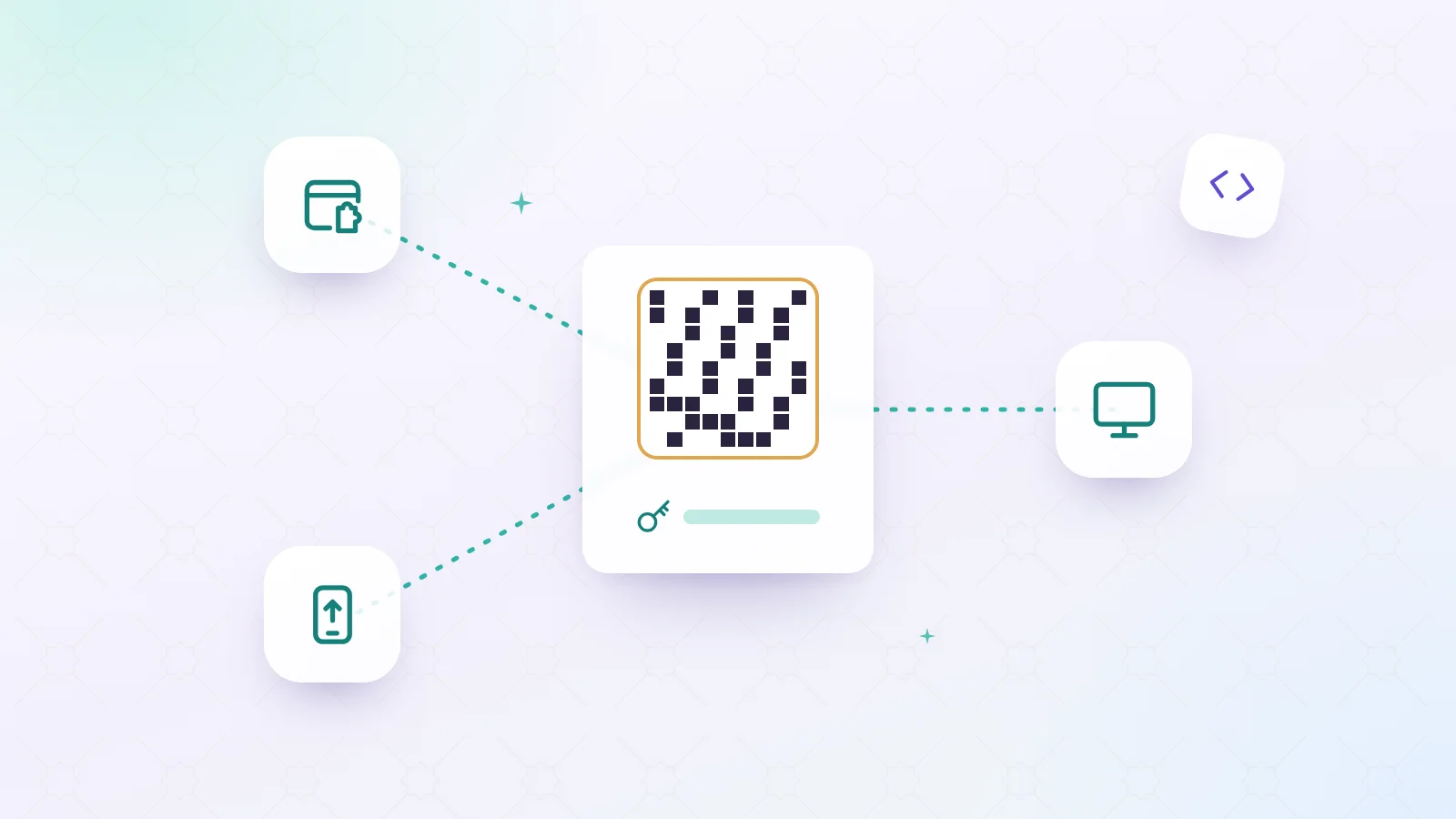
افزونه با یک کلید API به حساب میوشات وصل میشود. کلید را در سایت از «برنامهها ← ساخت کلید» بساز، در تنظیمات افزونه بچسبان و «تست اتصال» را بزن. از آن به بعد هر عکسی که آپلود کنی در «تصاویر من» هم هست، با همان آمار و لینکهایی که برای آپلودهای سایت داری.
افزونه برای کروم، اج، اوپرا و فایرفاکس ساخته شده و رابطش به فارسی، انگلیسی، عربی، چینی و روسی است. نشانی نصب هر مرورگر در صفحهی «برنامهها» است.
برای نصب و وصل کردن قدمبهقدم، آموزش نصب افزونه و برای همهی حالتها آموزش عکس گرفتن و ضبط را بخوان.
این مطلب به کارت آمد؟
نظرها ۰
برای نوشتن نظر و رأی دادن، وارد حسابت شو. نظرت فقط با نامی که خودت مینویسی نمایش داده میشود.
هنوز نظری ننوشتهاند. اولین نفر باش!