اولین آپلود و گرفتن لینک
سه راه برای آپلود (انتخاب، کشیدن و رها کردن، چسباندن با Ctrl+V)، فرق لینک صفحه با لینک دانلود و اینکه بعد از آپلود چه کارهایی میشود کرد.
صفحهی اصلی میوشات فقط یک کار دارد: تصویر را بگیرد و لینکش را بدهد. دایرهی بزرگ وسط صفحه جای همین کار است.
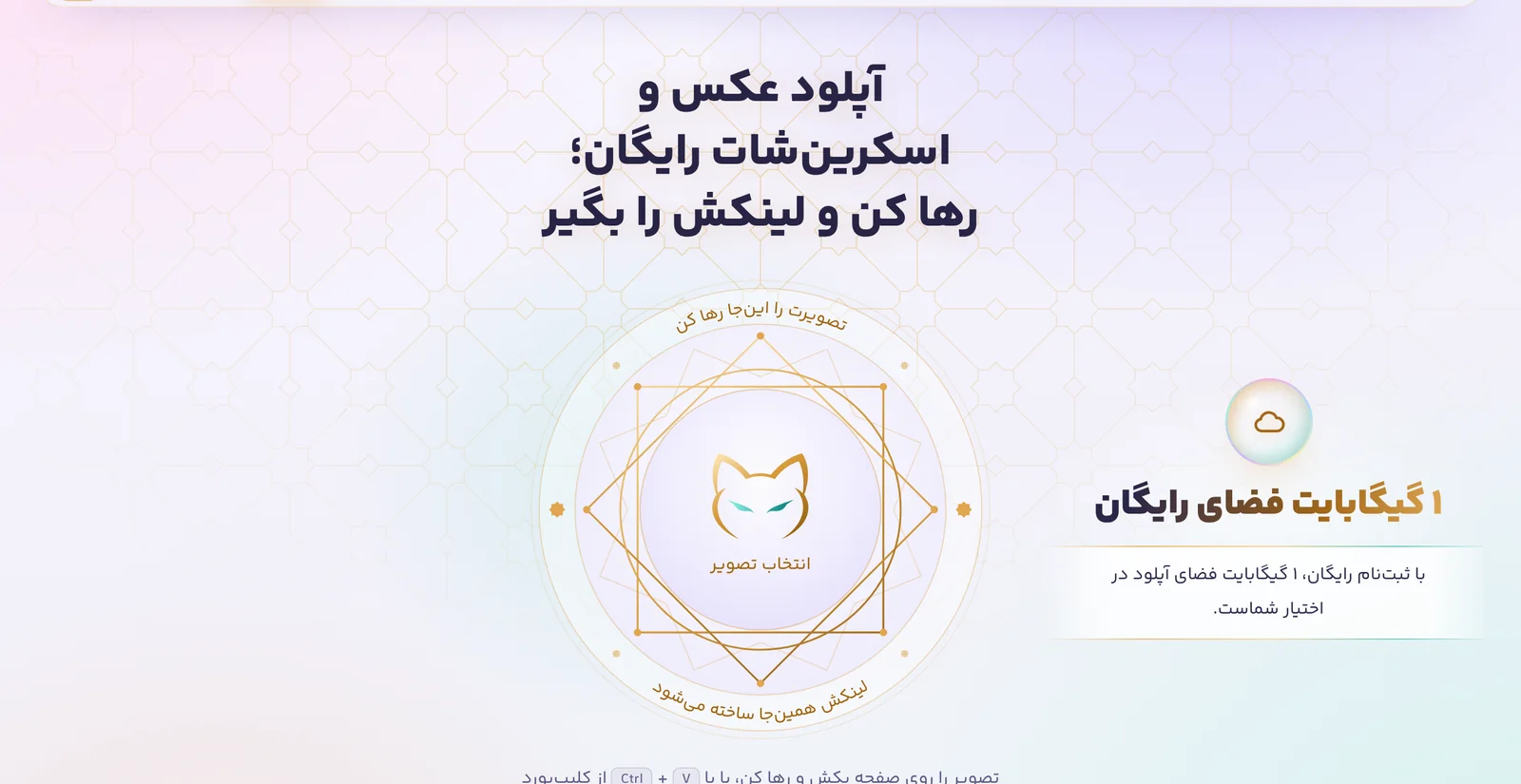
سه راه برای آپلود
- انتخاب فایل: روی دایره بزن و تصویرت را از کامپیوتر یا گوشی انتخاب کن. روی موبایل، دکمهی شاتر وسط نوار پایین هم همین کار را میکند.
- کشیدن و رها کردن: فایل را از پوشه بکش و هر جای صفحه رها کن.
- چسباندن: اگر اسکرینشاتی گرفتهای و در کلیپبورد است، فقط Ctrl+V را بزن. لازم نیست اول ذخیرهاش کنی.
میتوانی چند فایل را با هم انتخاب یا رها کنی؛ پشت سر هم آپلود میشوند. زیر دایره نوشته هر فایل حداکثر چه حجمی میتواند داشته باشد.
دو لینک برای هر تصویر
آپلود که تمام شد، دو لینک کنار هم میبینی:
| لینک | نشانی | چه میکند |
|---|---|---|
| صفحه | /v/… | تصویر را در صفحهای از سایت نشان میدهد؛ برای فرستادن به دیگران همین را بفرست |
| دانلود | /d/… | فایل را مستقیم دانلود میکند |
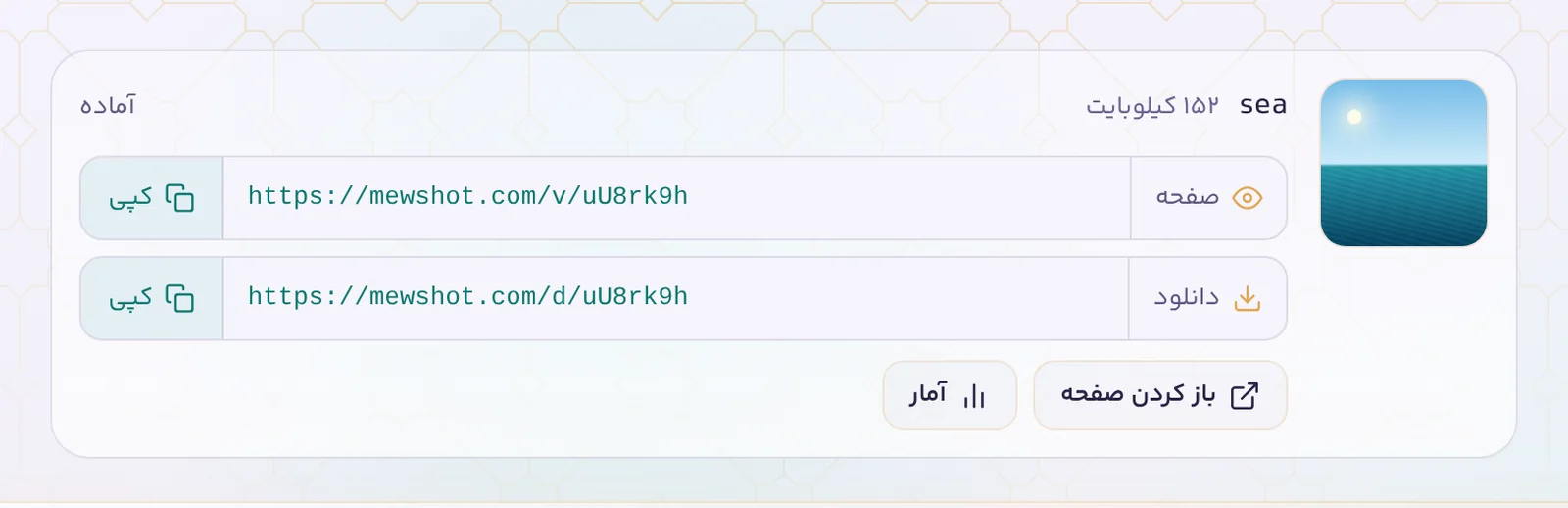
کنار هر لینک دکمهی «کپی» هست. «باز کردن صفحه» لینک را همانجا امتحان میکند و «آمار» صفحهی آمار همان تصویر را باز میکند.
اگر وارد حسابت نشدهای
مهمان هم میتواند آپلود کند، ولی لینک را فقط بعد از ورود یا ساخت حساب میبیند؛ تصویر تا آن موقع «در انتظار ورود» میماند. با ورود، تصویر به حسابت اضافه میشود و لینکش نمایش داده میشود.
بعد از آپلود
همهی تصویرهایت در «تصاویر من» جمع میشوند. آنجا میتوانی اسمشان را عوض کنی، لینکشان را دوباره کپی کنی، آمارشان را ببینی، ویرایششان کنی، به آلبوم اضافهشان کنی یا حذفشان کنی.