تصاویر من: پیدا کردن، تغییر نام و کپی لینک
همهی تصویرهایت با لینک و آمارشان یکجاست. با فیلترها و جستوجو پیدایشان کن، نام بگذار، لینک بگیر، ویرایش کن، به آلبوم ببر یا حذف کن.
در این آموزش
«تصاویر من» خانهی همهی فایلهای توست: هر چه از سایت، افزونه یا اپها آپلود کردهای و هر چه دیگران با لینک درخواست برایت فرستادهاند.
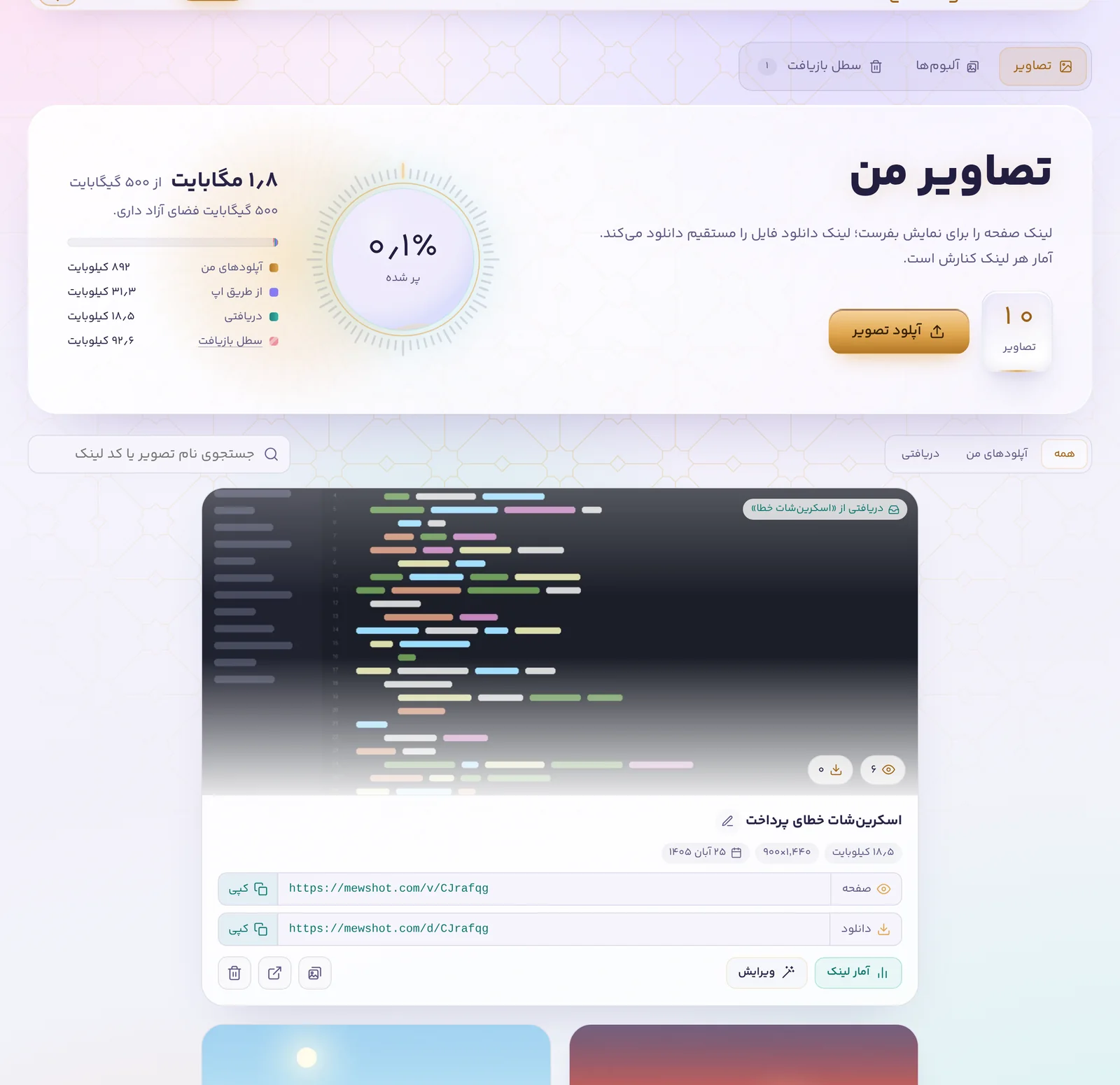
بالای صفحه
بالای صفحه میبینی چقدر از فضای حسابت پر شده و چقدر آزاد است. اگر پلنت آلبوم و سطل بازیافت داشته باشد، کنار «تصاویر» زبانههای «آلبومها» و «سطل بازیافت» هم هست.
پیدا کردن یک تصویر
- فیلترها: «همه»، «آپلودهای من» (آنچه خودت آپلود کردهای)، «دریافتی» (فایلهایی که با درخواست فایل رسیده) و «از طریق اپ» (آپلودهای افزونه و اپها).
- جستوجو: نام تصویر یا کد لینکش را بنویس. کد لینک همان تکهی آخر نشانی است، بعد از
/v/.
کارهایی که با هر تصویر میشود کرد
هر کارت تصویر اینها را دارد:
- لینک صفحه و لینک دانلود با دکمهی «کپی» کنار هر کدام.
- تعداد بازدید و دانلود، و دکمهی «آمار لینک» برای دیدن جزئیات.
- تغییر نام: نامی بگذار که بعداً با جستوجو پیدایش کنی. نام فقط برای خودت است و در لینک دیده نمیشود.
- ویرایش: تصویر را در ویرایشگر باز میکند (اگر پلنت ویرایشگر داشته باشد).
- افزودن به آلبوم: به یکی از آلبومهایت، یا آلبوم تازهای با همین تصویر.
- انتقال به سطل بازیافت: حذف تصویر. اگر پلنت سطل بازیافت داشته باشد، تا چند روز برمیگردد.
چیزهایی که بهتر است بدانی
- لینک هر تصویر تا وقتی حذفش نکنی کار میکند؛ تغییر نام یا ویرایش با «ذخیره روی همین تصویر» لینک را عوض نمیکند.
- فایلهای سطل بازیافت هم جزو فضای حسابت حساب میشوند. برای آزاد کردن فضا، سطل را خالی کن.
- اگر فضایت رو به پایان باشد، اعلان میگیری.