سطل بازیافت: برگرداندن فایل حذفشده
فایلی که حذف میکنی چند روز در سطل بازیافت میماند و تا آن موقع با همان لینک، آمار و آلبومهایش برمیگردد. برگرداندن، حذف همیشگی و خالی کردن سطل.
اگر پلنت سطل بازیافت داشته باشد، هیچ فایلی با یک کلیک اشتباه از دست نمیرود.
وقتی فایلی را حذف میکنی
با «انتقال به سطل بازیافت» در «تصاویر من»:
- فایل از «تصاویر من»، آلبومها و صفحهی لینکش برداشته میشود و لینکش دیگر باز نمیشود.
- ولی خود فایل، آمار و آلبومهایش نگه داشته میشود.
- پیامی با دکمهی «برگرداندن» نمایش داده میشود؛ اگر همان لحظه پشیمان شدی، همانجا برش گردان.
برگرداندن از سطل
- در «تصاویر من» زبانهی «سطل بازیافت» را باز کن. عدد کنار زبانه میگوید چند فایل در سطل داری.
- کنار هر فایل نوشته چه زمانی حذف شده و چقدر مانده تا برای همیشه پاک شود.
- روی «برگرداندن» بزن.
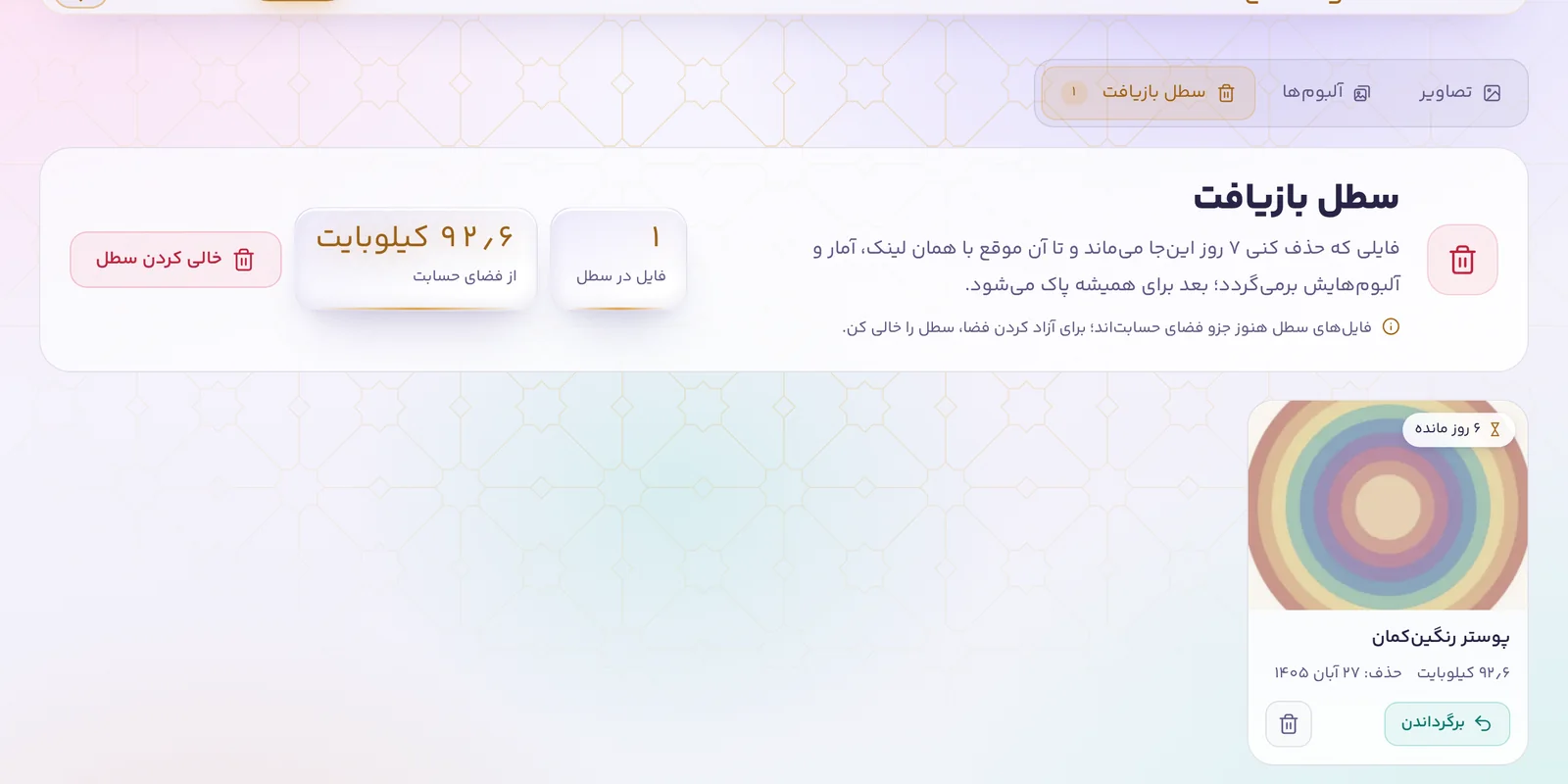
فایل دقیقاً با همان لینک، همان آمار و در همان آلبومها برمیگردد. لینکی که قبلاً برای کسی فرستاده بودی دوباره کار میکند.
حذف برای همیشه
- حذف برای همیشه: کنار هر فایل؛ آن فایل همان لحظه و بیبرگشت پاک میشود.
- خالی کردن سطل: بالای صفحه؛ همهی فایلهای سطل یکجا پاک میشوند.
وقتی مهلت فایلی تمام شود، خودکار برای همیشه پاک میشود.
فضای حساب
فایلهای سطل هنوز جزو فضای حسابتاند؛ بالای صفحهی سطل نوشته چند فایل و چه حجمی در سطل داری. اگر فضای حسابت رو به پایان است، سطل را خالی کن.
چند روز؟
تعداد روزهایی که فایل در سطل میماند به پلنت بستگی دارد و بالای صفحهی سطل نوشته شده. اگر پلنت سطل بازیافت نداشته باشد، فایلی که حذف کنی همان لحظه پاک میشود؛ پیش از حذف مطمئن باش.