آپلود رایگان عکس و گرفتن لینک: راهنمای کامل
آپلود عکس یعنی چه، کی به آن نیاز داری و چطور در چند ثانیه عکس را آپلود کنی و لینکش را بگیری. بههمراه فرق لینک صفحه و لینک دانلود، فرمت و حجم مجاز، حریم خصوصی و چیزهایی که هنگام انتخاب یک سایت آپلود عکس باید ببینی.
در این مطلب
برای آپلود رایگان عکس، صفحهی اصلی میوشات را باز کن، عکس را روی صفحه رها کن (یا با Ctrl+V بچسبان) و چند ثانیه بعد لینکش را کپی کن. آپلود و ساخت حساب رایگان است و برای هر عکس دو لینک میگیری: لینک صفحه برای فرستادن به دیگران و لینک دانلود خود فایل.
بقیهی این راهنما برای وقتی است که میخواهی بدانی پشت این چند ثانیه چه میگذرد و چطور بهتر از آن استفاده کنی.
آپلود عکس یعنی چه و کی لازم میشود؟
آپلود عکس یعنی فرستادن یک تصویر از دستگاه خودت به یک سرور، تا بهجای خود فایل، نشانی آن را به دیگران بدهی. به سایتی که این کار را میکند «آپلودسنتر» یا سایت آپلود عکس هم میگویند.
اینها موقعیتهاییاند که لینک از فایل بهتر کار میکند:
- میخواهی یک اسکرین شات را در تیکت پشتیبانی، ایمیل یا گزارش کاری بگذاری.
- عکس را برای چند نفر یا در چند گروه میفرستی و نمیخواهی هر بار دوباره بفرستیاش.
- پیامرسان عکس را فشرده میکند و متن یا جزئیاتش از بین میرود.
- جایی که مینویسی (فرم، نظر، سند) فایل نمیپذیرد ولی لینک میپذیرد.
- میخواهی بدانی عکست دیده شده یا نه، و اگر لازم شد آن را برداری.
آپلود عکس در میوشات، قدمبهقدم
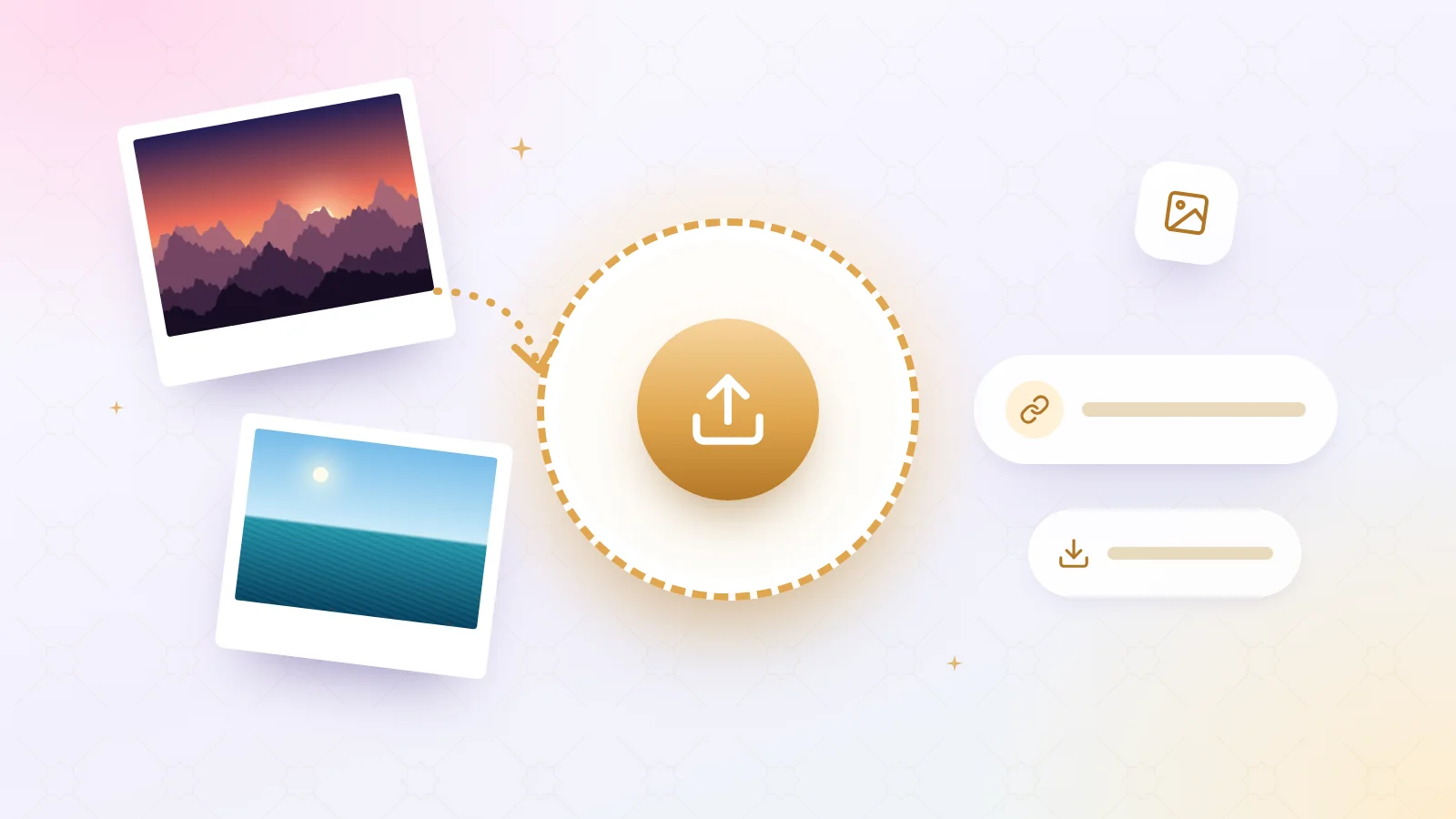
- عکس را بده. سه راه هست: روی دایرهی وسط صفحه بزن و فایل را انتخاب کن، فایل را از پوشه بکش و روی صفحه رها کن، یا اگر عکس در کلیپبورد است Ctrl+V را بزن.
- صبر کن آپلود تمام شود. معمولاً چند ثانیه است. میتوانی چند فایل را با هم بدهی؛ پشت سر هم آپلود میشوند.
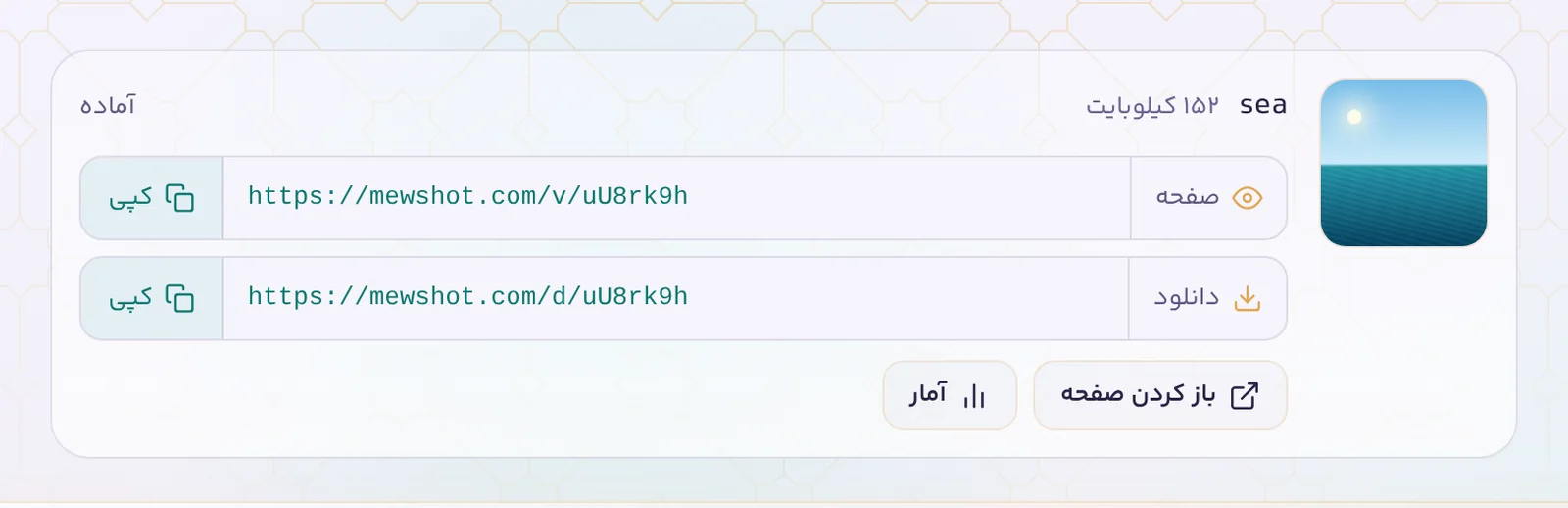
- لینک را کپی کن. کنار «صفحه» یا «دانلود» دکمهی «کپی» را بزن و هر جا میخواهی بچسبان.
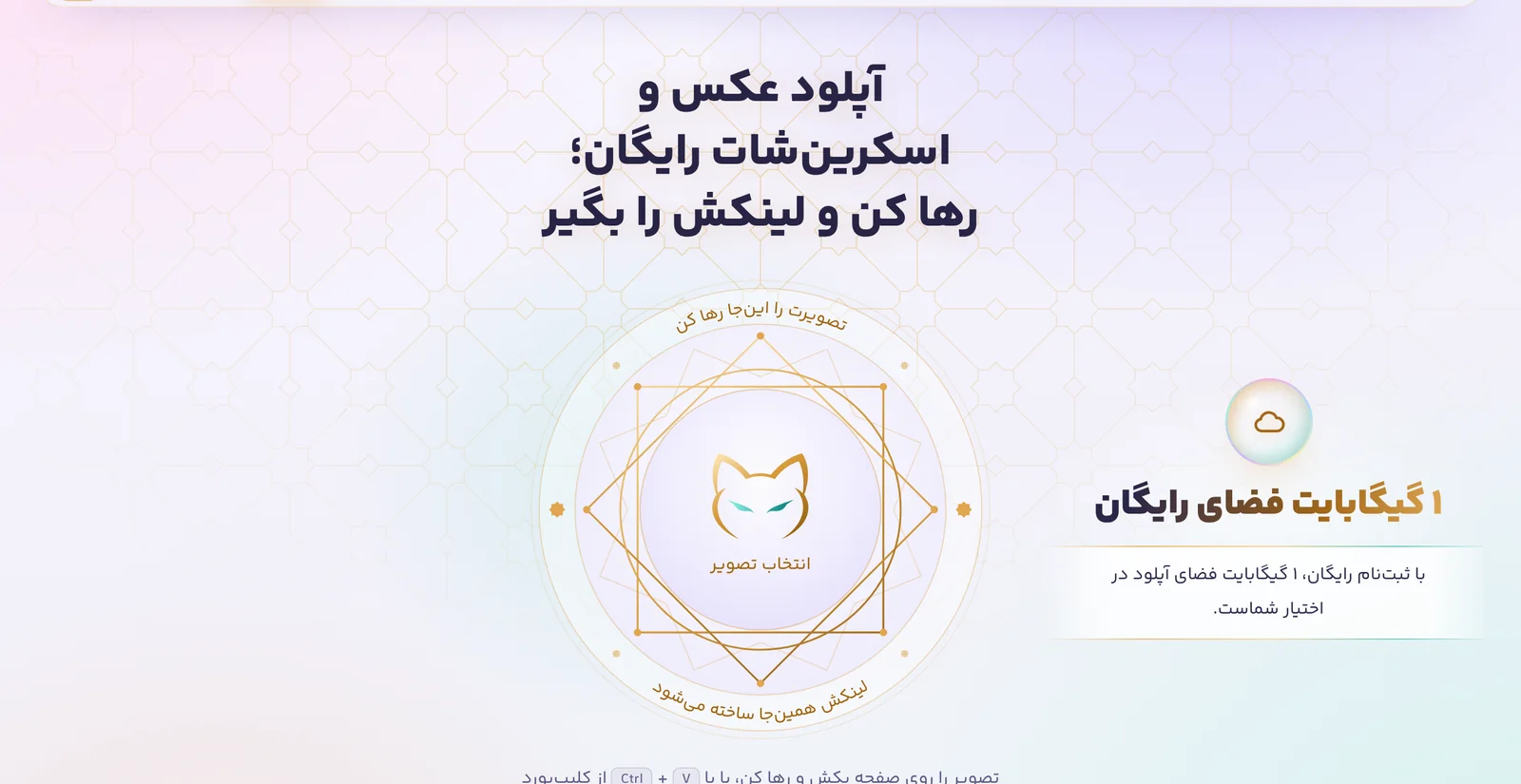
روی گوشی، دکمهی گرد شاتر در منوی پایین صفحه همین کار را میکند و عکس را از گالری میگیرد.
دو لینک برای هر عکس
| لینک | نشانی | چه میکند |
|---|---|---|
| صفحه | /v/… | عکس را در صفحهای از میوشات نشان میدهد. در پیامرسانها و شبکههای اجتماعی با پیشنمایش تصویر میآید |
| دانلود | /d/… | خود فایل را مستقیم دانلود میکند |
برای فرستادن به آدمها تقریباً همیشه لینک صفحه بهتر است. لینک دانلود برای وقتی است که طرف مقابل باید خود فایل را ذخیره کند.
چه فرمتهایی و تا چه حجمی؟
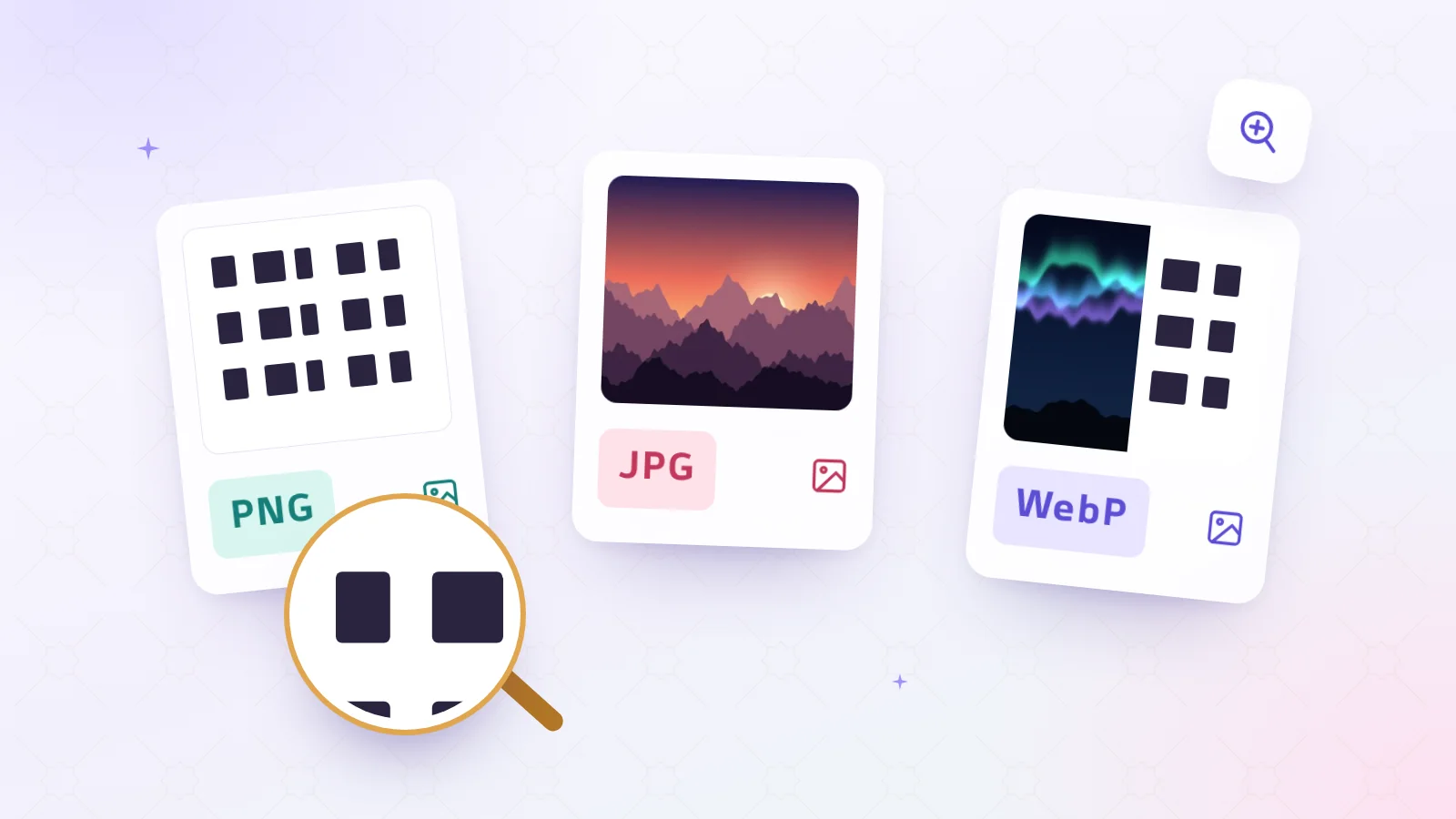
فرمتهای رایج تصویر مثل JPG، PNG، WebP و GIF آپلود میشوند. فهرست دقیق فرمتها و حداکثر حجم هر فایل به پلن حسابت بستگی دارد و زیر دایرهی آپلود نوشته شده است.
اگر نمیدانی عکست را با چه فرمتی ذخیره کنی: اسکرین شات و تصویرهای دارای متن را PNG، و عکسهای دوربین را JPG یا WebP نگه دار. توضیح کاملش در PNG یا JPG یا WebP هست.
با عکسهایت چه میشود کرد؟
همهی عکسها در «تصاویر من» جمع میشوند و آنجا این کارها ممکن است:
- لینک را دوباره بردار: هر وقت لازم شد، بدون آپلود دوباره.
- آمار ببین: تعداد بازدید و دانلود، روند روزانه، کشور و دستگاه بازدیدکنندهها. آموزش آمار لینک
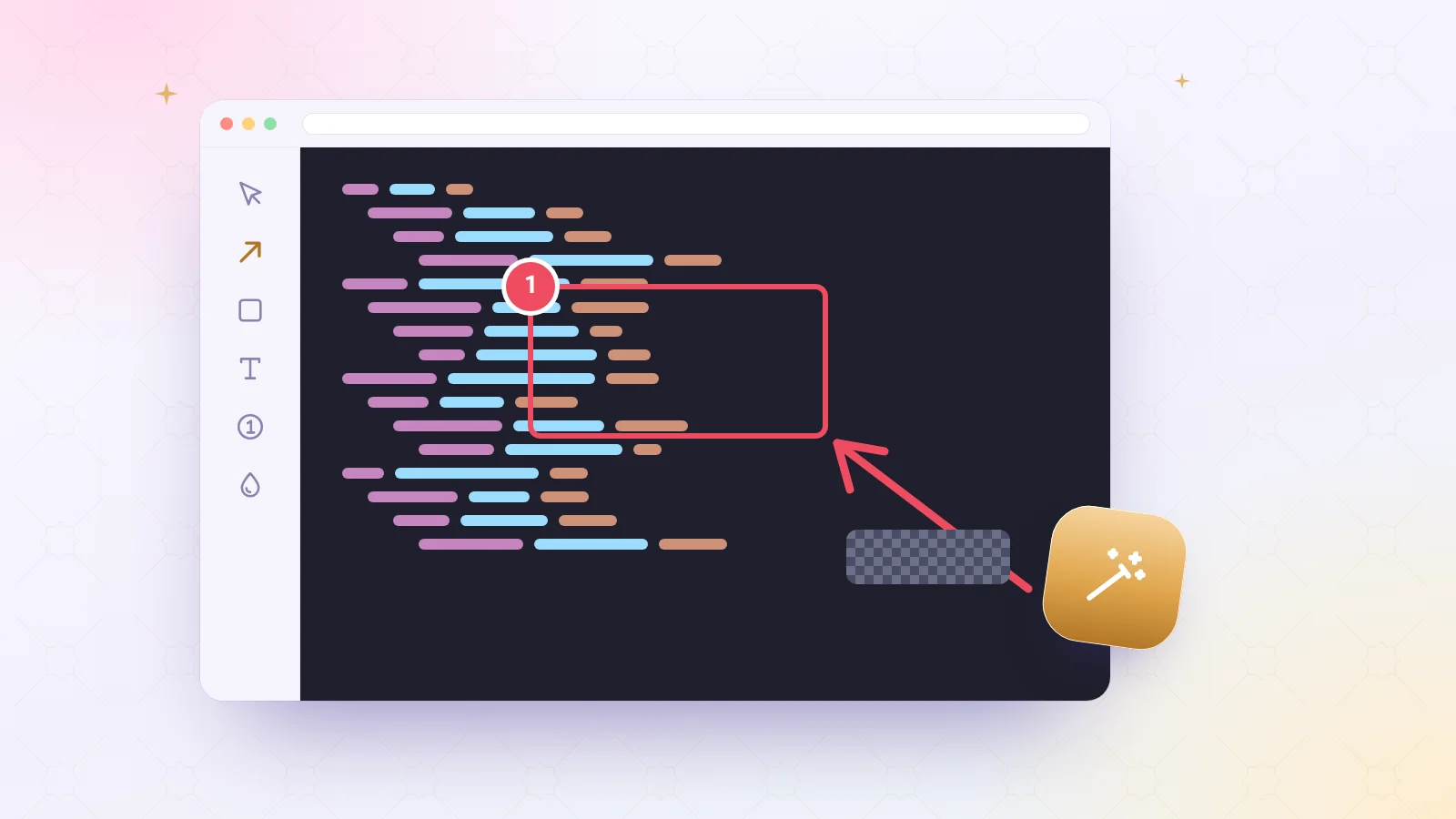
- ویرایش کن: برش، فلش، متن و تار کردن اطلاعات خصوصی، بدون عوض شدن لینک. آموزش ویرایشگر
- آلبوم بساز: چند عکس را با یک لینک بفرست. آموزش آلبومها
- حذف کن: با حذف عکس، لینکش هم از کار میافتد.
بعضی از این امکانات، مثل ویرایشگر و آلبوم، به پلن حساب بستگی دارند.
حریم خصوصی عکسها
- لینکها حدسزدنی نیستند و فهرست عمومی وجود ندارد. عکس را فقط کسی میبیند که لینکش را داشته باشد.
- صفحهی عکسها در موتورهای جستجو نمایه نمیشود.
- اطلاعات پنهان عکس پاک میشود. عکسهای گوشی مکان GPS و مدل دستگاه را در خودشان دارند؛ میوشات اینها را پیش از ساختن لینک از عکسهای JPEG برمیدارد.
- عکست در سایتهای دیگر جاسازی نمیشود. لینک دانلود فایل را میدهد، ولی نمیشود خود فایل را داخل صفحهی سایت دیگری نمایش داد.
جزئیاتش را در حریم خصوصی عکسهایت بخوان.
برای اسکرین شات، از این هم سریعتر
اگر چیزی که آپلود میکنی بیشتر اسکرین شات است، دو میانبر هست:
- بدون ذخیره کردن: اسکرین شات را بگیر و در صفحهی اصلی Ctrl+V را بزن.
- بدون باز کردن سایت: با افزونهی مرورگر میوشات عکس بگیر و «آپلود» را بزن؛ لینک در کلیپبورد است. آموزش نصب افزونه
روش گرفتن عکس در هر دستگاه در راهنمای کامل اسکرین شات آمده است.
هنگام انتخاب سایت آپلود عکس به چه نگاه کنیم؟
این فهرست برای هر سرویسی به کار میآید، نه فقط میوشات:
| پرسش | چرا مهم است |
|---|---|
| لینک تا کی کار میکند؟ | بعضی سرویسها عکس را بعد از مدتی یا بعد از مدتی بیبازدید ماندن پاک میکنند |
| میتوانم عکس را بعداً حذف کنم؟ | بدون حساب، معمولاً راهی برای برداشتن عکس نداری |
| کیفیت عکس دست میخورد؟ | فشردهسازی دوباره متن ریز را خراب میکند |
| صفحهی عکس پر از تبلیغ است؟ | کسی که لینک را باز میکند باید عکس را ببیند، نه پنجرههای تبلیغ |
| عکسها فهرست عمومی دارند؟ | عکس خصوصی نباید در «گالری آخرین آپلودها» بیاید |
| با اطلاعات پنهان عکس چه میکند؟ | مکان GPS داخل عکس میتواند نشانی خانهات باشد |
در میوشات لینک تا وقتی عکس در حسابت هست کار میکند، حذف دست خودت است، فهرست عمومی وجود ندارد و مکان عکس پاک میشود. فضای هر حساب محدود است و اندازهاش را پلن تعیین میکند.
پرسشهای پرتکرار
آپلود عکس در میوشات رایگان است؟
بله. ساخت حساب و آپلود عکس رایگان است و هر حساب فضای رایگان خودش را دارد. برای فضای بیشتر یا امکانات بیشتر، پلنهای بالاتر هست.
بعد از آپلود، لینک عکس را از کجا بگیرم؟
همان لحظه زیر عکس دو لینک «صفحه» و «دانلود» با دکمهی «کپی» نمایش داده میشود. بعداً هم در «تصاویر من» کنار هر عکس هست.
بدون ثبتنام میشود عکس آپلود کرد؟
عکس را میتوانی بدون ورود آپلود کنی، ولی لینکش بعد از ورود یا ساخت حساب نمایش داده میشود. ساخت حساب رایگان است.
لینک عکس تا کی میماند؟
تا وقتی عکس در حسابت هست. اگر حذفش کنی، لینک از کار میافتد.
میشود عکس را با لینک مستقیم در سایت یا انجمن دیگری نمایش داد؟
لینک دانلود، خود فایل را مستقیم میدهد، ولی نمایش فایل داخل صفحهی سایتهای دیگر (جاسازی) بسته است تا عکست بدون اجازه جای دیگری نمایش داده نشود. برای نشان دادن عکس به دیگران، لینک صفحه را بده.
چند عکس را با هم میشود آپلود کرد؟
بله. چند فایل را با هم انتخاب یا رها کن؛ پشت سر هم آپلود میشوند و هر کدام لینک خودش را میگیرد. برای یک لینک مشترک، اگر پلنت آلبوم دارد، آنها را در آلبوم بگذار.
از گوشی هم میشود عکس آپلود کرد؟
بله. سایت را در مرورگر گوشی باز کن و دکمهی گرد شاتر را در منوی پایین صفحه بزن؛ لازم نیست چیزی نصب کنی.
این مطلب به کارت آمد؟
نظرها ۰
برای نوشتن نظر و رأی دادن، وارد حسابت شو. نظرت فقط با نامی که خودت مینویسی نمایش داده میشود.
هنوز نظری ننوشتهاند. اولین نفر باش!